MikroTik 라우터를 쓰다 보면 보안 수정이나 새 기능 때문에 RouterOS를 올려야 할 때가 옵니다. 방법 자체는 어렵지 않지만, 아키텍처를 잘못 고르거나 펌웨어 업그레이드를 빠뜨리는 실수가 자주 생깁니다. 이 글은 MikroTik 시리즈의 본편으로, 업데이트 전 준비부터 자동·수동 업데이트, 추가 패키지, RouterBOARD 펌웨어, 다운그레이드, 문제 해결까지 순서대로 정리했습니다. 기본 개념은 1편 MikroTik RouterOS란?, 접속 방법은 2편 Winbox·WebFig 첫 접속, 백업은 3편 MikroTik 백업과 설정 내보내기에서 먼저 확인하실 수 있습니다.
MikroTik 업데이트 전에 무엇을 확인해야 하나요?
업데이트는 몇 분이면 끝나지만, 문제가 생기면 네트워크 전체가 멈출 수 있습니다. 그래서 시작하기 전에 아래 다섯 가지를 확인합니다.
- 현재 버전과 아키텍처:
/system resource print에서 architecture-name과 version을,/system package print에서 설치된 패키지 목록을 확인해 기록합니다. - 백업과 export: 암호화한 .backup 파일과 /export로 만든 .rsc 파일을 모두 PC로 옮겨 둡니다. 자세한 방법은 3편 MikroTik 백업과 설정 내보내기에 정리했습니다.
- 변경 내역(changelog): 새 버전에서 바뀐 기능, 특히 지금 쓰는 기능과 관련된 항목을 미리 읽어 봅니다.
- 작업 시간: 재부팅이 한두 번 일어나므로 이용자가 적은 시간대에 진행합니다.
- 물리 접근: 원격 장비라면 문제가 생겼을 때 현장에 갈 수 있는지, 콘솔이나 MAC 접속이 가능한지 확인합니다.
/system resource print
/system package print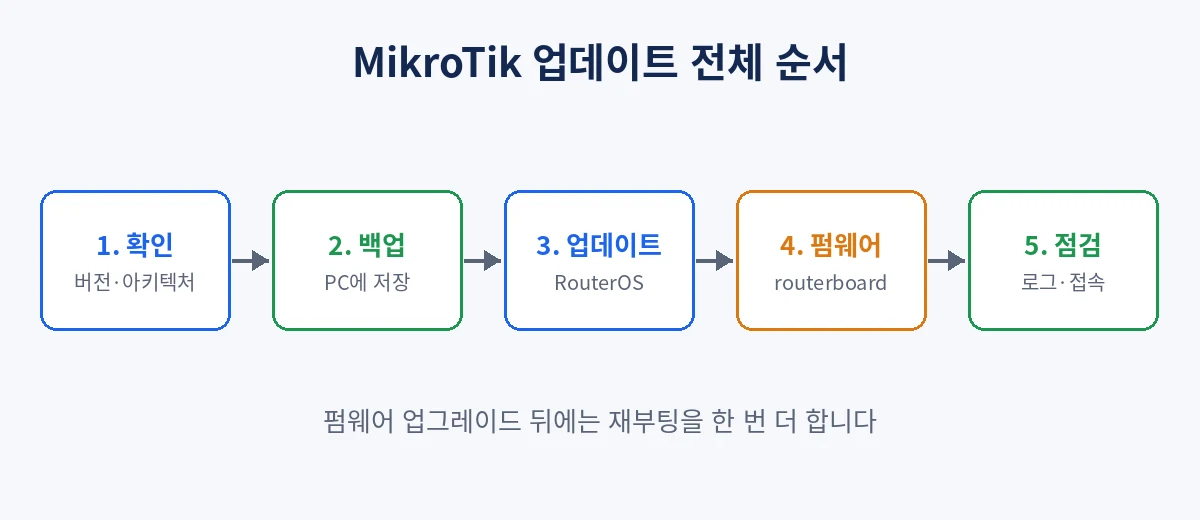
릴리스 채널은 어떤 것을 골라야 하나요?
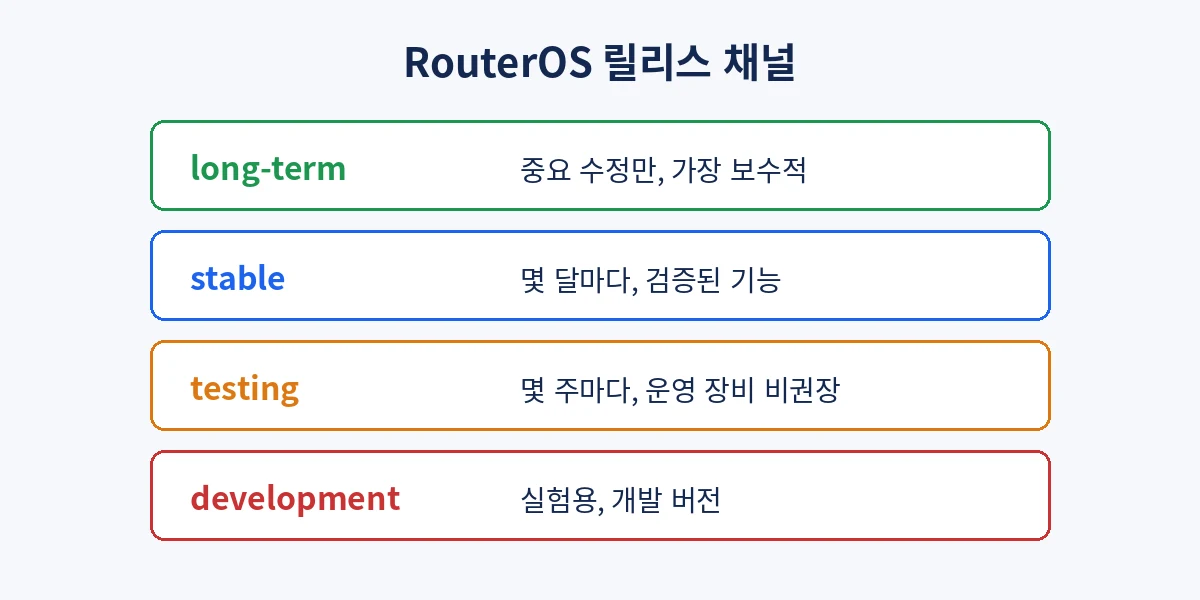
RouterOS는 네 가지 채널로 배포됩니다. long-term은 가장 중요한 수정만 담아 드물게 나오고, stable은 검증된 기능과 수정을 담아 몇 달마다 나옵니다. testing은 몇 주마다 나오며 기본 테스트만 거쳤기 때문에 공식 문서도 운영 장비에는 권하지 않습니다. development는 새 기능을 시험하려는 분을 위한 채널입니다.
집이나 사무실 라우터라면 stable, 변화를 최소로 하고 싶은 운영 장비라면 long-term을 고르시면 됩니다. 11월 3일 기준 MikroTik 업데이트 서버에 올라온 버전은 v7 stable 7.25, long-term 7.24.6, v6 6.49.23입니다.
자동 업데이트는 어떻게 하나요?
가장 쉬운 방법은 라우터가 직접 MikroTik 서버에서 새 버전을 받아 오게 하는 것입니다. Winbox나 WebFig에서 System > Packages로 들어가 Check For Updates를 누르면 창이 열립니다. 여기서 채널을 고르면 새 버전이 있을 때 변경 내역과 함께 Download, Download&Install 버튼이 나타납니다.
- Download: 파일만 받아 둡니다. 원하는 시간에 직접 재부팅하면 그때 설치됩니다.
- Download&Install: 다운로드가 끝나면 장비가 자동으로 재부팅하면서 설치합니다.
이 기능은 PC가 아니라 라우터가 직접 인터넷에 접속합니다. 7.23부터는 HTTPS로 연결하므로, 앞단에 다른 방화벽이 있다면 라우터의 TCP 443 출발 통신이 막혀 있지 않은지 확인합니다. 추가 패키지가 설치되어 있으면 필요한 패키지를 함께 받아 옵니다. 터미널에서는 다음과 같이 진행합니다.
/system package update set channel=stable
/system package update check-for-updates
/system package update install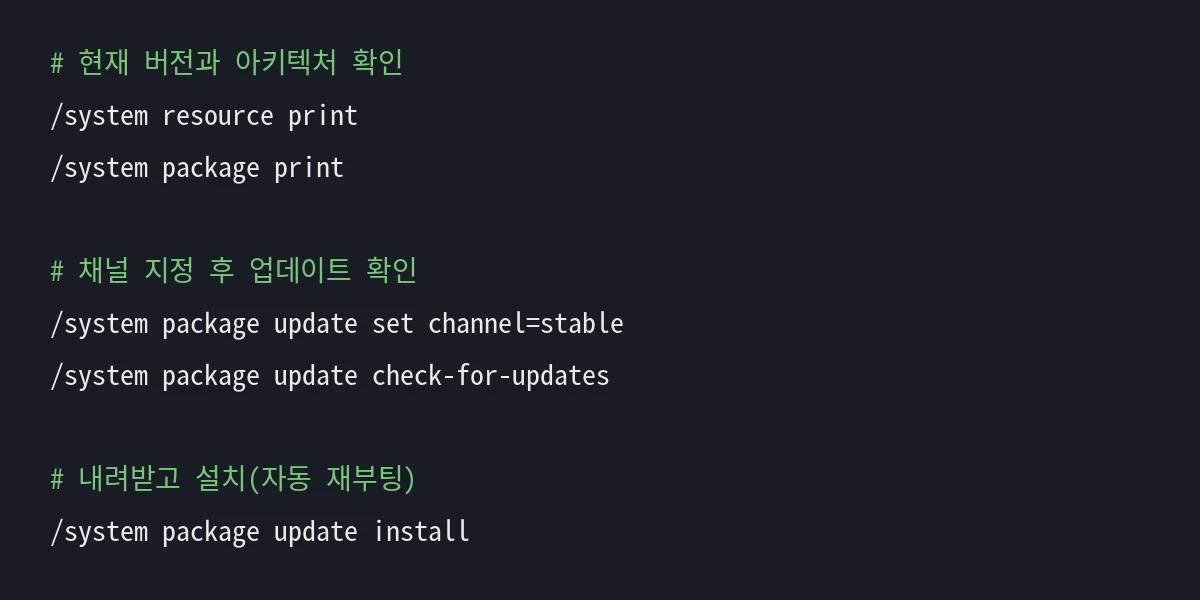
인터넷이 안 되는 라우터는 어떻게 수동 업데이트하나요?
라우터가 인터넷에 나갈 수 없거나 특정 버전을 설치하고 싶을 때는 .npk 파일을 직접 올립니다. 먼저 mikrotik.com의 소프트웨어 다운로드 페이지에서 System > Resource에서 확인한 아키텍처(arm, arm64, mipsbe, mmips, smips, tile, ppc, x86 등)를 고르고, routeros 기본 패키지와 지금 설치된 추가 패키지를 같은 버전으로 받습니다.
받은 파일은 Winbox의 Files 창에 끌어다 놓거나, WebFig Files 메뉴에서 올리거나, FTP·SFTP로 루트 디렉터리에 올립니다. hotspot 같은 하위 폴더가 아니라 루트에 두어야 합니다. 업로드가 끝나면 재부팅하는 순간 패키지가 설치되고, 끝난 뒤 버전을 확인합니다. 설치가 안 됐다면 로그에 이유가 남습니다. 참고로 시리얼 케이블로는 RouterOS를 업그레이드할 수 없습니다.
/file print
/system reboot
/system package print
/log print without-paging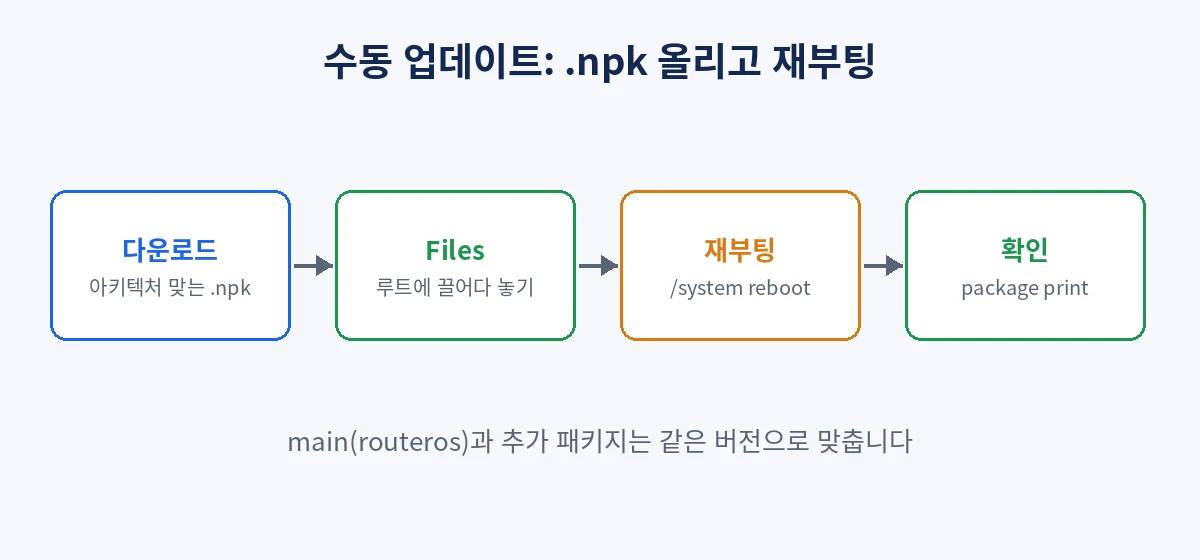
추가 패키지는 어떻게 설치하고 끄나요?
container, wifi-qcom, wireless, user-manager, zerotier 같은 기능은 별도 패키지입니다. 7.18부터는 라우터에서 바로 받을 수 있습니다. Check For Updates를 실행하면 패키지 목록에 받을 수 있는 패키지가 꺼진 상태로 나타나고, 원하는 패키지를 골라 Enable을 누른 뒤 Apply Changes를 누르면 내려받고 재부팅합니다. 그 이전 버전은 수동 방법과 같이 .npk를 올리고 재부팅합니다.
/system package 메뉴의 변경은 모두 다음 재부팅 때 반영됩니다. disable은 패키지를 끄고, enable은 켜고, uninstall은 제거를 예약하며, unschedule은 예약을 취소합니다. apply-changes는 예약한 변경을 적용하면서 재부팅합니다. 무선 장비는 wireless와 wifi-qcom 계열이 동시에 켜질 수 없으니, 장비에 맞는 하나만 사용합니다.
/system package print
/system package disable zerotier
/system package uninstall zerotier
/system package apply-changesRouterBOARD 펌웨어는 왜 따로 올려야 하나요?
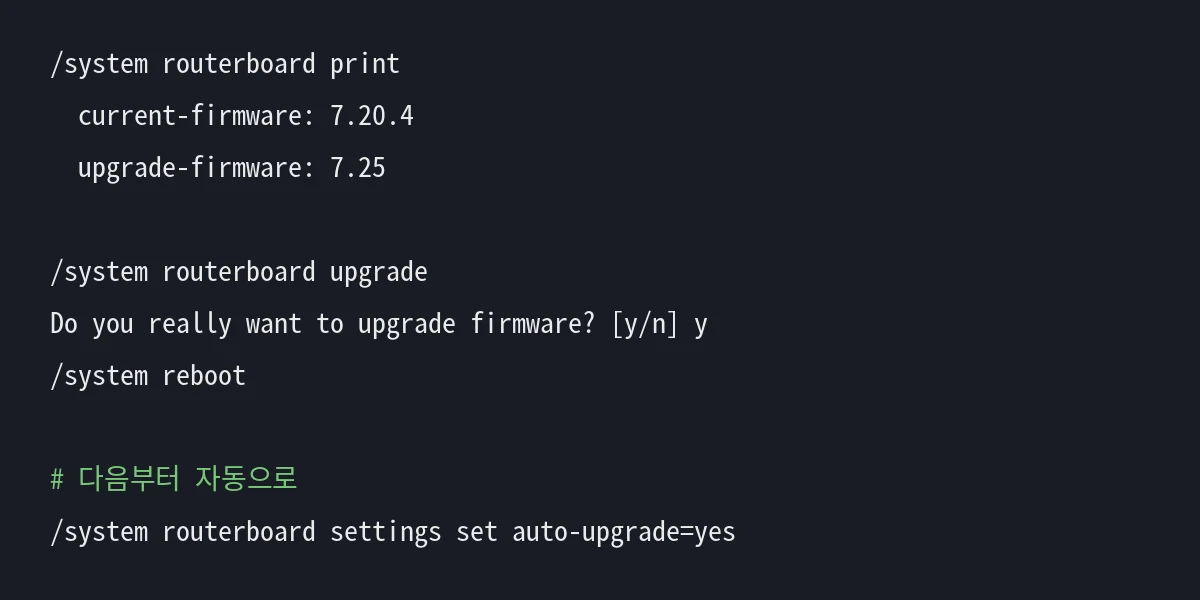
RouterOS를 올리면 새 RouterBOOT(부트로더) 파일도 함께 들어오지만, 적용은 자동으로 되지 않습니다. 공식 문서도 RouterOS 업데이트 뒤에 부트로더를 꼭 업그레이드하라고 권합니다. /system routerboard print에서 current-firmware가 upgrade-firmware보다 낮다면 업그레이드할 차례입니다.
/system routerboard upgrade를 실행하고 y로 확인한 뒤 다시 재부팅합니다. GUI에서는 System > RouterBOARD에서 Upgrade를 누르고 재부팅하면 됩니다. 재부팅 후 두 값이 같아지면 끝입니다. auto-upgrade=yes로 설정하면 RouterOS 업데이트 뒤 펌웨어가 자동으로 준비되지만, 적용에는 재부팅이 한 번 더 필요합니다. 이 과정은 RouterBOARD 하드웨어 전용이라 CHR이나 일반 x86 PC에는 해당하지 않습니다.
업데이트 후 문제가 생기면 다운그레이드할 수 있나요?
가능합니다. 가장 쉬운 방법은 Check For Updates 창에서 더 오래된 안정 버전을 제공하는 채널, 예를 들어 long-term으로 바꿔 설치하는 것입니다. 원하는 버전이 따로 있다면 그 버전의 .npk 파일을 Files에 올린 뒤 /system package downgrade를 실행합니다. 재부팅을 묻고, 재부팅하면서 올려 둔 패키지 중 가장 낮은 버전으로 되돌립니다.
/system package downgrade다운그레이드하면 새 버전에서 추가한 설정은 이전 버전이 이해하지 못해 빠질 수 있습니다. 그래서 업데이트 직전에 저장한 백업과 export를 함께 보관해 두는 것이 중요합니다. 되돌린 뒤에는 펌웨어 버전도 다시 확인합니다.
v6에서 v7로 올릴 때는 무엇을 조심해야 하나요?
- 한 번에 최신 v7으로 갈 수 없습니다. Check For Updates에서 upgrade 채널을 고르면 중간 버전인 7.12.1만 보이고, 이 버전을 먼저 설치한 뒤 다시 확인해야 새 v7 버전이 나타납니다.
- 올리기 전에 v6를 해당 브랜치의 최신 버전으로 맞춰 두면 변환 과정이 매끄럽습니다. 11월 3일 기준 v6 최신은 6.49.23입니다.
- 설정은 업그레이드 과정에서 v7 형식으로 바뀝니다. 라우팅(OSPF, BGP) 같은 설정은 구조가 달라졌으니 업그레이드 뒤 꼭 다시 확인합니다.
- 7.13부터 wireless 기능이 별도 패키지로 분리되었고, 802.11ax 장비는 wifi-qcom 패키지가 필요합니다. 무선 장비라면 어떤 패키지가 필요한지 먼저 확인합니다.
- v7에서 v6로 돌아가야 할 수 있으니 v6 상태의 .backup과 export를 반드시 따로 보관합니다.
업데이트가 안 되거나 접속이 끊기면 어떻게 하나요?
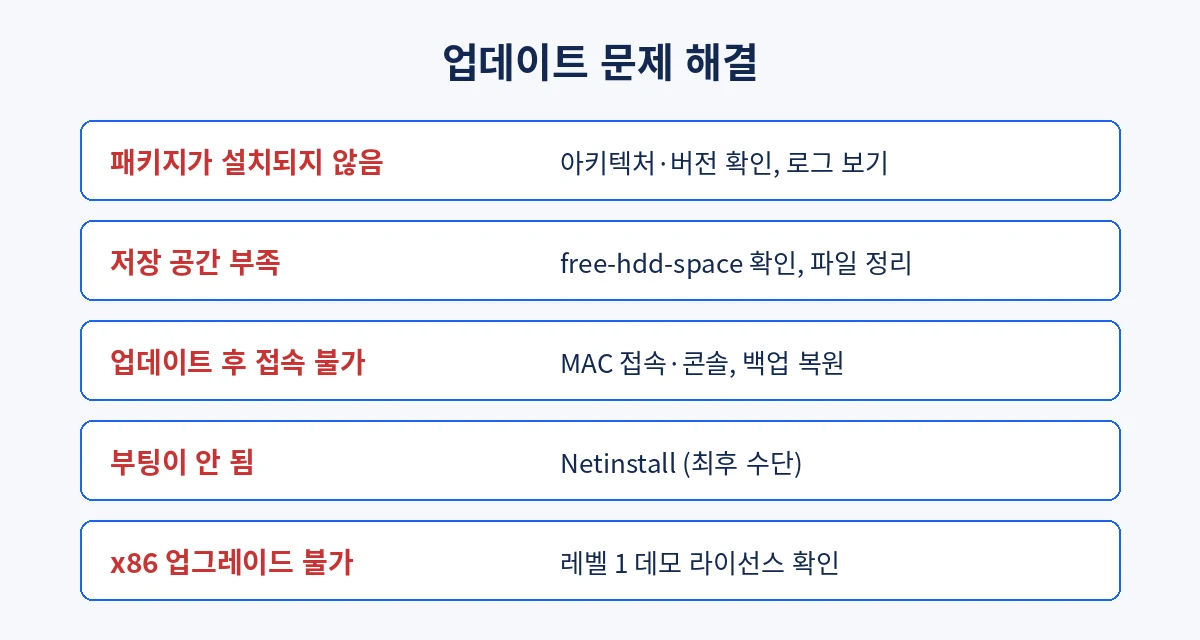
- 패키지가 설치되지 않음: 아키텍처가 다른 .npk를 올렸거나, 기본 패키지와 추가 패키지 버전이 다를 때 흔합니다. 재부팅 뒤 로그에서 원인을 확인합니다.
- 저장 공간 부족:
/system resource print의 free-hdd-space를 확인하고, 오래된 백업이나 쓰지 않는 파일을 PC로 옮긴 뒤 지웁니다. - 업데이트 후 접속 불가: IP 접속이 안 되면 Winbox의 MAC 접속이나 시리얼 콘솔을 시도합니다. 설정을 만질 때는 Safe Mode를 켜는 습관이 좋습니다(2편 Winbox·WebFig 첫 접속). 그래도 안 되면 3편 MikroTik 백업과 설정 내보내기의 백업으로 복원합니다.
- 부팅 자체가 안 됨: 최후 수단으로 Netinstall을 써서 RouterOS를 새로 설치합니다. 설정이 초기화되므로 백업이 있어야 원래대로 돌릴 수 있습니다.
- x86에서 업그레이드 불가: 1편 MikroTik RouterOS란?에서 설명했듯 레벨 1 데모 라이선스는 7.8부터 버전 업그레이드를 할 수 없습니다.
업데이트로 해결되지 않거나 부팅 자체가 안 된다면 5편 MikroTik Netinstall Linux CLI 사용법에서 RouterOS를 새로 설치하는 방법을 확인하실 수 있습니다.
MikroTik 시리즈를 마치며
지금까지 네 편에 걸쳐 MikroTik의 기본 개념(1편 MikroTik RouterOS란?), 첫 접속(2편 Winbox·WebFig 첫 접속), 백업(3편 MikroTik 백업과 설정 내보내기), 그리고 이번 글의 업데이트까지 살펴보았습니다. 정리하면 업데이트는 “버전 확인, 백업을 PC에 저장, 채널을 골라 업데이트, 펌웨어 업그레이드 후 재부팅, 로그와 접속 확인” 다섯 단계입니다. 이 순서만 지키면 대부분의 문제는 미리 막을 수 있습니다. 처음에는 stable 채널과 자동 업데이트로 시작하고, 익숙해지면 수동 업데이트와 local-update처럼 여러 장비를 관리하는 기능으로 넓혀 보시기 바랍니다.