업데이트가 중간에 실패했거나, 관리자 비밀번호를 잊었거나, 설정이 꼬여 라우터에 접속조차 되지 않을 때가 있습니다. 이럴 때 MikroTik이 공식으로 제공하는 복구 도구가 Netinstall입니다. Windows용 GUI도 있지만, 이 글에서는 리눅스에서 쓰는 명령줄 도구인 netinstall-cli 사용법을 준비부터 설치 후 확인까지 순서대로 정리합니다. MikroTik 시리즈 5편으로, 앞의 1편 MikroTik RouterOS란?, 2편 Winbox·WebFig 첫 접속, 3편 MikroTik 백업과 설정 내보내기, 4편 MikroTik 패키지 업데이트를 읽고 오시면 이해가 더 쉽습니다.
MikroTik Netinstall은 무엇이고 언제 써야 하나요?
Netinstall은 PC에서 네트워크로 MikroTik 기기를 부팅시킨 뒤, 기기의 저장소를 포맷하고 RouterOS를 새로 설치하는 도구입니다. 공식 문서도 기기가 제대로 동작하지 않는다고 의심될 때는 Netinstall로 다시 설치하라고 권합니다. 저장소를 포맷하므로 설정과 사용자 파일은 모두 지워집니다. 반면 RouterOS 라이선스 키와 CPU 주파수 같은 RouterBOOT 설정은 지워지지 않습니다.
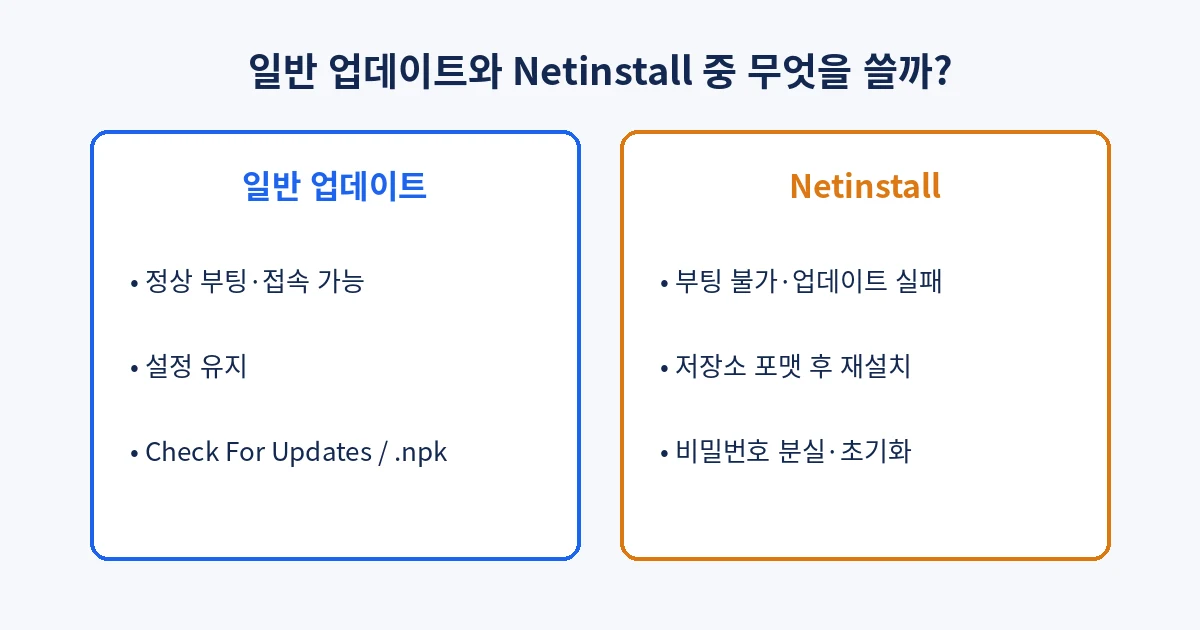
평소의 버전 올리기는 4편 MikroTik 패키지 업데이트에서 다룬 Check For Updates나 .npk 업로드로 충분합니다. Netinstall은 다음과 같이 일반 방법이 통하지 않을 때 꺼내는 마지막 수단이라고 생각하시면 됩니다.
- 업데이트 후 부팅이 되지 않거나 계속 재부팅하는 경우
- 관리자 비밀번호를 잊어 접속할 수 없는 경우
- 설정을 완전히 지우고 깨끗한 상태로 다시 시작하고 싶은 경우
- 같은 구성으로 여러 대를 한꺼번에 설치해야 하는 경우
Netinstall을 시작하기 전에 무엇을 준비해야 하나요?
가장 먼저 할 일은 백업입니다. 기기에 접속할 수 있는 상태라면 3편 MikroTik 백업과 설정 내보내기에서 설명한 .backup 파일과 /export 결과를 반드시 PC로 옮겨 두십시오. Netinstall이 끝나면 기기 안의 파일은 남지 않습니다. 그다음 아래 항목을 준비합니다.
- 리눅스 PC와 root 권한: netinstall-cli는 root로 실행하거나 sudo를 붙여야 합니다.
- 랜선 한 개: PC와 기기를 중간 장비 없이 직접 연결하는 것이 가장 안전합니다.
- 쓰지 않는 IP 주소 하나: 기기에 임시로 줄 주소입니다. PC 주소와 겹치면 안 됩니다.
- 기기 아키텍처에 맞는 .npk 파일: arm, arm64, mipsbe, mmips, smips, tile, ppc, x86 중 하나입니다. 접속이 되면 아래 명령의 architecture-name에서 확인하고, 접속이 안 되면 제품 페이지에서 확인합니다.
- 방화벽 정리: Netinstall은 BOOTP(UDP 67/68)와 TFTP(UDP 69)를 씁니다. ufw나 firewalld가 켜져 있다면 작업 동안 끄거나 해당 포트를 허용합니다.
/system resource print
/system package printnetinstall-cli 다운로드와 고정 IP 설정은 어떻게 하나요?
netinstall-cli는 mikrotik.com/download 페이지의 Netinstall 항목에서 Linux용 파일을 받습니다. 파일 이름은 netinstall-[버전].tar.gz 형식이고, RouterOS 패키지는 routeros-[버전]-[아키텍처].npk 형식입니다. 이 글을 쓴 2026년 11월 3일 기준 v7 stable 최신 버전은 7.25이며, 아래 명령의 버전 번호는 예시입니다. 실제로는 다운로드 페이지에서 최신 stable 버전을 확인해 바꿔 넣으십시오. netinstall-cli와 RouterOS 패키지는 같은 버전으로 맞추는 것이 좋습니다.
mkdir ~/netinstall && cd ~/netinstall
wget https://download.mikrotik.com/routeros/7.25/netinstall-7.25.tar.gz
tar -xzf netinstall-7.25.tar.gz
wget https://download.mikrotik.com/routeros/7.25/routeros-7.25-arm64.npk
ls다음으로 기기와 연결할 PC의 유선 인터페이스에 고정 IP를 줍니다. 공식 문서 예시는 ifconfig를 쓰지만 요즘 배포판에서는 ip 명령이 기본입니다. 먼저 인터페이스 이름을 확인하고 주소를 넣습니다. Wi-Fi 등 다른 인터페이스는 꺼 두면 엉뚱한 인터페이스가 쓰이는 일을 막을 수 있습니다. Ubuntu 데스크톱처럼 NetworkManager가 있는 환경에서는 랜선을 꽂을 때 주소가 바뀔 수 있으니, 설정 화면에서 해당 연결을 수동(고정) IPv4로 바꿔 두는 편이 확실합니다.
ip link
sudo ip addr add 192.168.88.2/24 dev enp3s0
sudo ip link set enp3s0 up
ip addr show enp3s0
sudo ufw disable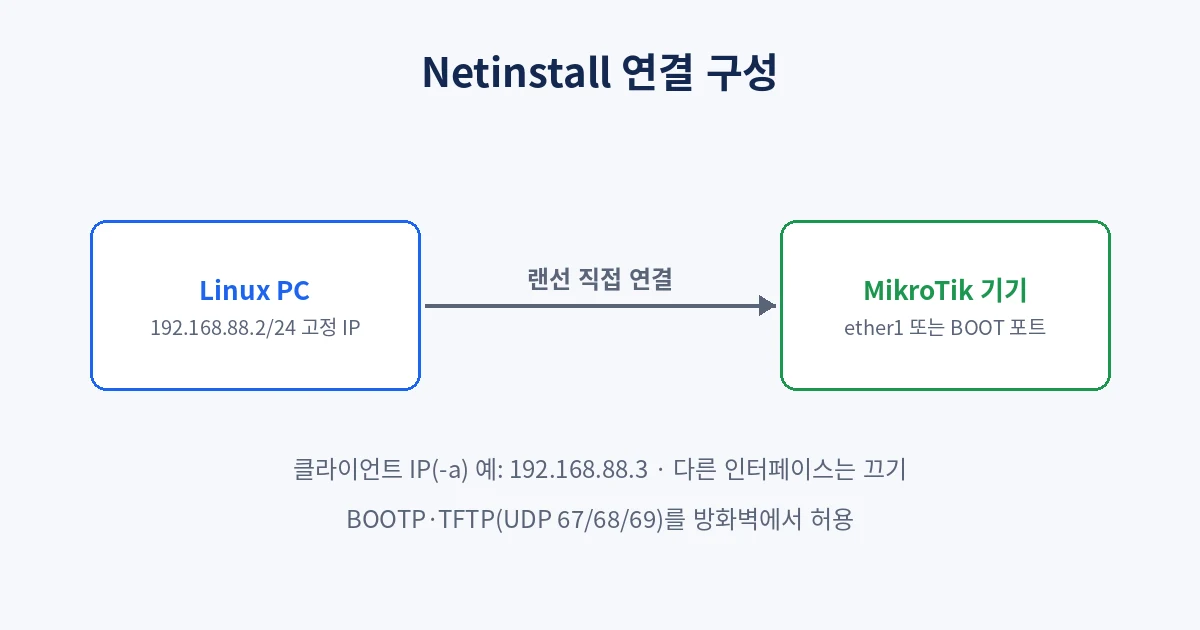
MikroTik 기기는 어떻게 Etherboot 모드로 들어가나요?
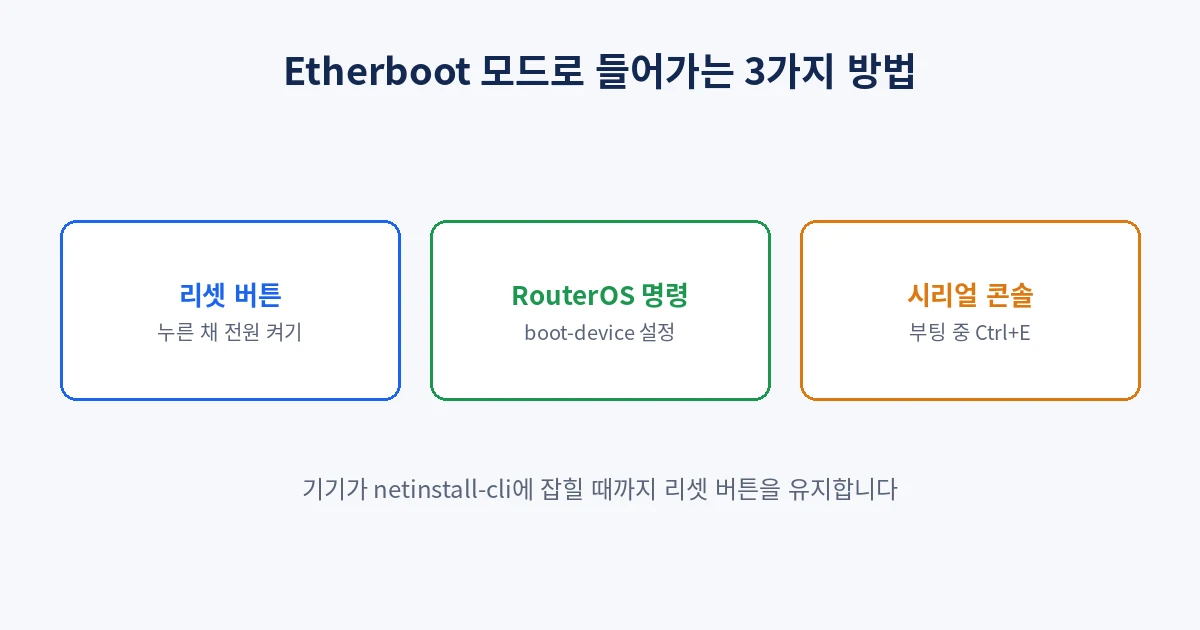
Etherboot는 기기가 내부 저장소 대신 네트워크에서 부팅하려고 시도하는 상태입니다. 이 상태여야 netinstall-cli가 기기를 찾을 수 있습니다. 랜선은 기기의 첫 번째 포트(ether1)나 BOOT 표시가 있는 포트에 꽂습니다. 방법은 세 가지가 있습니다.
- 리셋 버튼: 전원을 끈 상태에서 리셋 버튼을 누른 채 전원을 켜고, netinstall-cli 화면에 기기가 잡힐 때까지 계속 누르고 있습니다. 가장 많이 쓰는 방법입니다.
- 백업 부트로더: 일반 방법이 안 되면 전원을 끄고 리셋 버튼을 누른 채 켠 다음, USR LED가 깜빡이다 켜진 채로 있다가 꺼지면 손을 뗍니다.
- RouterOS 명령: 아직 접속이 된다면 아래 명령을 실행한 뒤 재부팅합니다. 다음 부팅 한 번만 네트워크 부팅을 시도하고, 그 뒤에는 원래대로 저장소에서 부팅합니다.
- 시리얼 콘솔: 콘솔 포트가 있는 기기는 115200bps, 8N1로 연결해 부팅 중 Ctrl+E를 누르면 됩니다.
/system routerboard settings set boot-device=try-ethernet-once-then-nand
/system rebootProtected bootloader를 켜 둔 기기는 리셋 버튼 동작이 바뀝니다. 설정했던 값을 모르면 Etherboot로 들어갈 수 없으니 미리 기록해 두셔야 합니다.
netinstall-cli 명령은 어떻게 쓰나요?
명령 형식은 다음과 같습니다. 옵션 뒤에 인터페이스(-i)나 기기에 줄 IP(-a)를 지정하고, 마지막에 설치할 .npk 파일을 나열합니다. 이때 시스템 패키지인 routeros-*.npk가 반드시 맨 앞에 와야 합니다.
netinstall-cli [-r] [-e] [-b] [-m [-o]] [-f] [-k] [-s] [-sm] [--mac] {-i | -a} [PACKAGES]| 옵션 | 의미 |
|---|---|
-r | 다시 설치하고 기본 설정 스크립트를 적용합니다. |
-e | 기본 설정 없이 빈 설정으로 설치합니다. |
-b | 설치된 브랜딩 패키지를 제거합니다. |
-m / -o | 여러 대를 연속 설치합니다. -o를 함께 쓰면 같은 기기는 한 번만 설치합니다. |
-f | 저장 공간 크기 검사를 무시합니다. |
-k | 새 라이선스 키(.KEY 파일)를 넣습니다. |
-s | 사용자 기본 설정 스크립트를 넣습니다. |
-sm | 첫 부팅 때 한 번만 실행할 스크립트를 넣습니다(7.22 이상). |
--mac | 지정한 MAC 주소의 기기만 설치합니다. |
-i | 사용할 PC 인터페이스를 지정합니다. |
-a | 기기에 임시로 줄 IP 주소를 지정합니다. |
-c | 한 PC에서 여러 개를 동시에 실행합니다. |
-v | 자세한 로그를 출력합니다. |
가장 흔한 사용 예는 다음 두 가지입니다. 첫 번째는 인터페이스를 지정해 공장 초기 상태로 설치하고, 두 번째는 IP를 직접 지정해 빈 설정으로 설치합니다. 추가 패키지가 필요하면 routeros 파일 뒤에 이어서 적습니다.
sudo ./netinstall-cli -r -i enp3s0 routeros-7.25-arm64.npk
sudo ./netinstall-cli -e -a 192.168.88.3 routeros-7.25-arm64.npk wifi-qcom-7.25-arm64.npk-r, -e, 옵션 없음은 결과가 어떻게 다른가요?
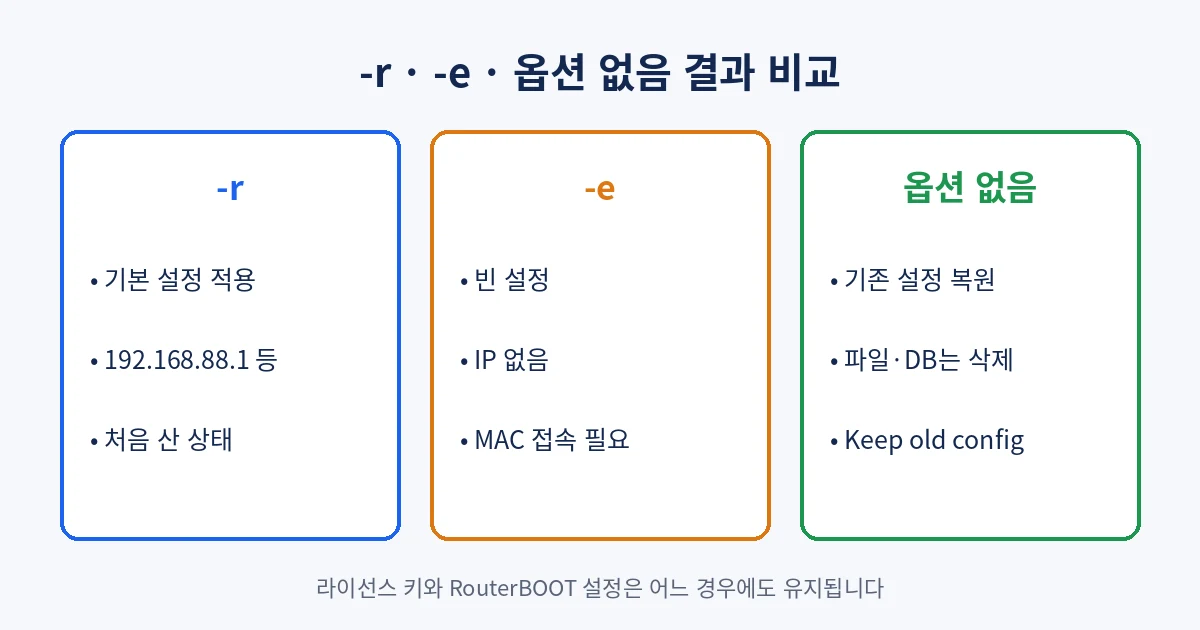
설정을 어떻게 남길지는 -r과 -e로 정합니다. 어느 쪽을 고르든 저장소는 포맷되며, 라이선스 키와 RouterBOOT 설정은 유지됩니다. -k는 라이선스를 “유지”하는 옵션이 아니라 새 키를 넣는 옵션이니 혼동하지 마십시오.
- -r: 처음 샀을 때와 같은 기본 설정이 적용됩니다. 보통 192.168.88.1로 다시 접속할 수 있습니다. 다만 일부 기기는 보안상 기본 설정에서 ether1로 접속이 막혀 있으니 다른 포트를 사용하십시오.
- -e: 아무 설정도 없는 상태가 됩니다. IP가 없으므로 2편 Winbox·WebFig 첫 접속에서 소개한 Winbox MAC 접속으로 들어가야 합니다.
- 옵션 없음: 기존 설정을 내려받아 두었다가 설치 후 다시 올립니다. Windows판의 Keep old configuration과 같습니다. 단, 설정만 복원될 뿐 파일, User Manager·Dude 데이터베이스, 컨테이너 등은 지워집니다.
정상 출력은 어떻게 보이고, 오류가 나면 어떻게 하나요?
정상적으로 진행되면 아래와 비슷한 출력이 나옵니다. Waiting for RouterBOARD에서 기기를 기다리다가, 기기가 Etherboot로 들어오면 아키텍처를 확인하고 부트 이미지를 보낸 뒤 포맷과 패키지 전송을 거쳐 재부팅 명령을 보냅니다. 버전과 MAC 주소는 환경마다 다릅니다.
Will apply default config
Using Interface: enp3s0
Wait for Link-UP on 'enp3s0'. OK
Using Client IP: 192.168.88.3
Using Server IP: 192.168.88.2
Starting PXE server
Waiting for RouterBOARD...
client: 74:4D:28:8E:86:74
Detected client architecture: arm64
Sending and starting Netinstall boot image ...
Discovered RouterBOARD... 74:4D:28:8E:86:74
Formatting...
Sending package routeros-7.25-arm64.npk ...
Ready for reboot...
Sent reboot command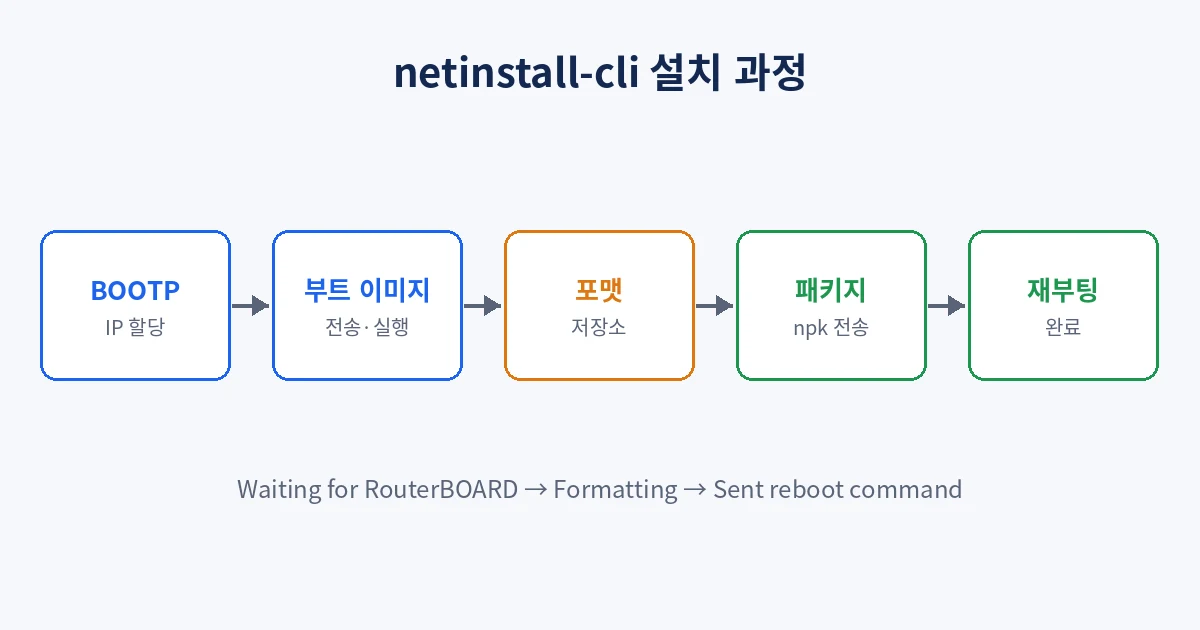
자주 만나는 문제와 해결 방법은 다음과 같습니다.
- Waiting for RouterBOARD에서 멈춤: 랜선이 ether1이나 BOOT 포트에 꽂혔는지, 리셋 버튼을 충분히 오래 눌렀는지, 방화벽이 꺼졌는지 확인합니다. 백업 부트로더 방법으로도 시도해 봅니다.
- USB 랜카드에서 인식 실패: 일부 USB 어댑터는 링크가 순간 끊겼다 붙는 현상 때문에 기기를 놓칩니다. 사이에 스위치를 하나 두면 해결되는 경우가 많습니다. 스위치에 dhcp-snooping이 켜져 있다면 PC 쪽 포트를 trusted로 둡니다.
- not enough space (override with -f): 선택한 패키지가 저장 공간보다 큽니다. 불필요한 추가 패키지를 빼거나, 확신이 있을 때만 -f를 씁니다.
- 패키지가 보내지지 않음: .npk 아키텍처가 기기와 다르거나 routeros 파일이 맨 앞에 없는 경우입니다.
- 권한 오류: sudo를 빠뜨리지 않았는지 확인합니다.
- 다른 DHCP 서버와 충돌: 사무실 네트워크에 연결된 상태라면 다른 장비가 먼저 응답할 수 있습니다. PC와 기기만 연결된 상태로 다시 시도합니다.
Netinstall 설치가 끝난 뒤에는 무엇을 확인해야 하나요?
Sent reboot command가 나오면 기기가 재부팅됩니다. 이때 리셋 버튼에서 손을 떼지 않았다면 다시 Etherboot로 들어갈 수 있으니 주의하십시오. 부팅이 끝나면 2편 Winbox·WebFig 첫 접속의 방법으로 Winbox나 WebFig에 접속해 아래 항목을 차례로 확인합니다.
- RouterOS 버전과 설치된 패키지가 의도한 대로인지 확인합니다.
- 3편 MikroTik 백업과 설정 내보내기에서 받아 둔 백업이나 export 파일로 설정을 복원합니다.
- 4편 MikroTik 패키지 업데이트에서 다룬 것처럼 RouterBOARD 펌웨어(current-firmware와 upgrade-firmware)가 같은지 보고, 낮으면 업그레이드 후 재부팅합니다.
- 관리자 비밀번호를 새로 정하고, 필요 없는 서비스를 정리합니다.
/system package print
/system routerboard print
/system routerboard upgrade
/system reboot정리하면 Netinstall은 “백업, PC 고정 IP와 직접 연결, Etherboot 진입, netinstall-cli 실행, 설치 후 복원과 펌웨어 확인”의 다섯 단계입니다. 처음에는 한 대로 -r 설치부터 연습해 두면, 실제로 라우터가 멈췄을 때 당황하지 않고 복구할 수 있습니다.