MikroTik 라우터를 처음 꺼내 전원을 넣으면 가장 먼저 부딪히는 문제가 “어디로, 무엇으로 접속하느냐”입니다. 일반 공유기처럼 웹 주소만 치면 되는 경우도 있지만, MikroTik은 Winbox라는 전용 프로그램을 함께 쓰는 경우가 많습니다. 이 글은 MikroTik 시리즈의 두 번째 글로, Winbox와 WebFig로 처음 접속하는 방법과 접속 직후 꼭 해 두어야 할 보안 설정을 정리했습니다. RouterOS, RouterBOARD 같은 기본 용어가 낯설다면 1편 MikroTik RouterOS란? 처음 쓰는 분을 위한 기본 개념 정리을 먼저 읽어 보시기 바랍니다.
Winbox, WebFig, SSH는 각각 무엇이고 언제 쓰나요?
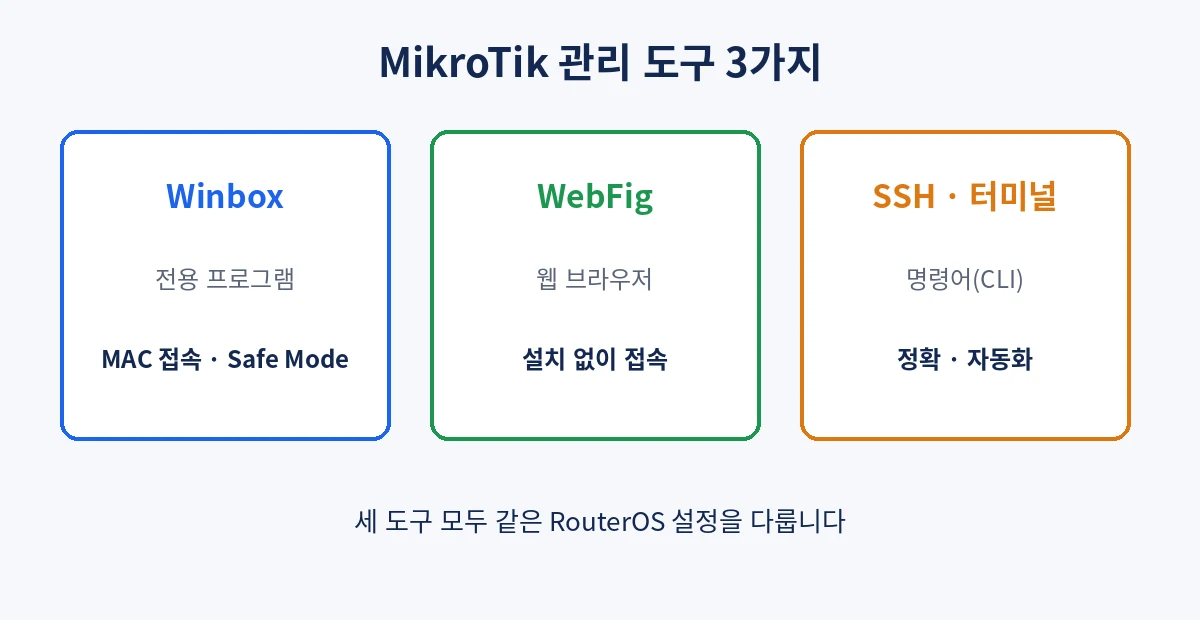
세 가지 모두 같은 RouterOS 설정을 다루는 도구입니다. 무엇을 쓰든 결과는 같고, 상황에 따라 편한 것을 고르면 됩니다.
- Winbox: MikroTik이 만든 전용 관리 프로그램입니다. 메뉴 구성이 터미널 명령과 거의 똑같이 짜여 있고, IP 없이 MAC 주소로 접속하는 기능과 Safe Mode 버튼이 있어서 처음 설정할 때 가장 편합니다. 현재 다운로드 페이지에서는 Windows, macOS(12 이상), Linux용 Winbox 4를 받을 수 있습니다.
- WebFig: 웹 브라우저로 접속하는 관리 화면입니다. 프로그램을 설치할 수 없는 PC나 스마트폰에서 급하게 확인할 때 좋습니다.
- SSH·터미널: 명령어로 설정하는 방식입니다. 처음에는 어렵게 느껴지지만, 설정을 정확히 기록하고 다른 장비에 그대로 옮기기 쉬워서 익숙해질수록 많이 쓰게 됩니다. Winbox 안에서도 New Terminal로 같은 터미널을 열 수 있습니다.
PC는 라우터의 어느 포트에 연결해야 하나요?
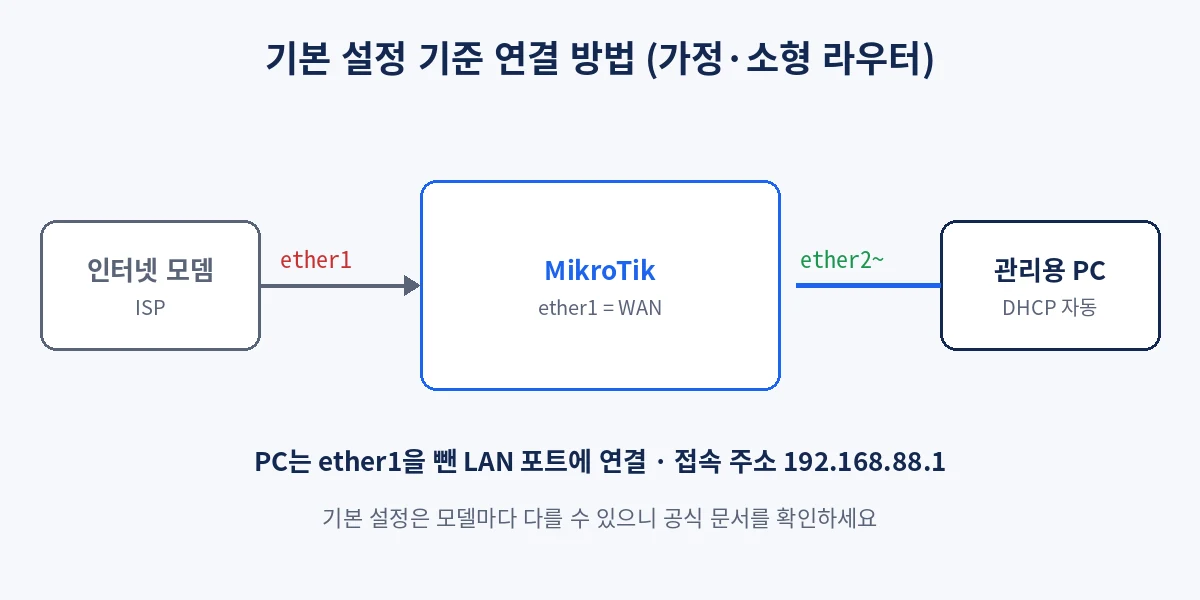
가정용과 소형 사무실용 라우터(hAP, hEX 등)는 기본 설정(default configuration)이 들어간 상태로 출고됩니다. 공식 First Time Configuration 문서에 따르면 이 기본 설정에서 ether1은 인터넷(WAN) 포트이고, 나머지 포트는 LAN으로 묶여 있습니다. 그래서 인터넷 모뎀은 ether1에, 관리용 PC는 ether2 이후 포트 아무 곳에나 연결하면 됩니다. 기본 설정의 LAN 쪽에는 DHCP 서버가 켜져 있어서 PC가 자동으로 IP를 받고, 라우터 주소는 192.168.88.1입니다.
다만 CCR 같은 고급 장비나 스위치 계열은 모델마다 기본 설정이 다르고, 아예 기본 설정이 없는 모델도 있습니다. 이런 장비는 IP 접속이 안 될 수 있으니 아래에서 설명하는 MAC 접속을 쓰시면 됩니다.
기본 IP와 계정, 비밀번호는 무엇인가요?
기본 주소는 192.168.88.1, 기본 사용자 이름은 admin입니다. 비밀번호는 장비가 나온 시기에 따라 다릅니다. 예전 장비는 비밀번호가 비어 있어서 빈 칸으로 로그인했지만, 최근 출고되는 장비는 기기마다 다른 비밀번호가 본체 스티커나 박스에 인쇄되어 나옵니다. 공식 문서도 “비워 두거나 장비 스티커를 확인하라”고 안내합니다. 빈 비밀번호로 로그인이 안 된다면 먼저 스티커를 확인해 보세요.
Winbox로는 어떻게 접속하나요?
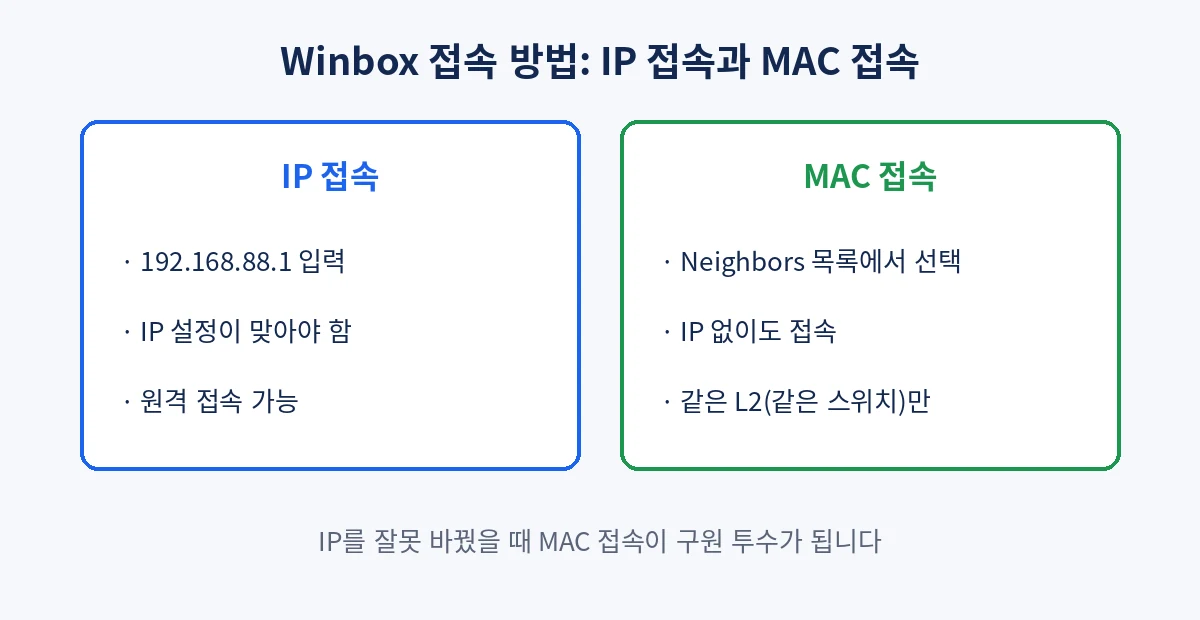
mikrotik.com/download에서 운영체제에 맞는 Winbox를 받아 실행합니다. Windows용은 설치 과정 없이 바로 실행되는 단일 파일입니다. 실행한 뒤 Connect To 칸에 192.168.88.1을 넣고, Login에 admin, Password에 비밀번호를 넣은 다음 Connect를 누르면 됩니다.
IP를 모를 때는 MAC 주소로 접속할 수 있나요?
네, 이것이 Winbox의 가장 큰 장점입니다. Neighbors 탭(또는 Connect To 옆 목록)을 열면 같은 네트워크에 있는 MikroTik 장비가 자동으로 나타납니다. 여기서 IP 주소 대신 MAC 주소를 선택해 접속하면, 라우터에 IP가 없거나 PC와 IP 대역이 달라도 접속됩니다. MAC 접속은 IP가 아니라 이더넷 계층(L2)에서 동작하기 때문입니다. 대신 라우터와 PC가 같은 스위치나 케이블로 직접 연결되어 있어야 하고, 라우터를 하나 이상 건너서는 쓸 수 없습니다. 공식 문서도 목록의 IP가 0.0.0.0으로 보이거나 IP 접속이 안 될 때 MAC 주소를 더블클릭하라고 안내합니다.
WebFig는 브라우저에서 어떻게 여나요?
PC가 라우터의 LAN 포트에 연결되어 IP를 받은 상태라면, 브라우저 주소창에 http://192.168.88.1 을 입력하면 됩니다. 로그인 화면에 admin과 비밀번호를 넣으면 Winbox와 거의 같은 메뉴가 나타납니다. WebFig는 www 서비스(HTTP)를 통해 동작하므로, 뒤에서 www 서비스를 끄면 WebFig도 함께 쓸 수 없게 됩니다. WebFig를 계속 쓰려면 끄지 말고 접속 가능한 주소만 제한하세요.
처음 접속하면 Quick Set과 기본 설정 창은 어떻게 하나요?
처음 접속하면 기본 설정을 유지할지 묻는 창이 뜰 수 있습니다. 처음 쓰는 분이라면 기본 설정을 유지하는 것을 권합니다. 기본 설정에는 인터넷 쪽에서 들어오는 접속을 막는 방화벽이 이미 들어 있기 때문입니다. Quick Set은 인터넷 연결 방식, 무선 이름과 비밀번호, LAN 주소 같은 핵심 항목을 한 화면에서 바꾸는 간편 설정 메뉴입니다. 가정용으로 쓸 때는 Quick Set만으로도 충분합니다.
System 메뉴의 Reset Configuration은 공장 초기화 기능입니다. 여기서 No Default Configuration을 체크하고 초기화하면 IP, DHCP, 방화벽이 하나도 없는 빈 상태가 됩니다. 이때는 IP 접속이 안 되고 MAC 접속으로만 들어갈 수 있으니, 의미를 알고 쓸 때만 체크하세요.
접속하자마자 해야 할 보안 설정은 무엇인가요?
관리자 계정 정리는 순서가 중요합니다. 기본 admin을 먼저 꺼 버리면 스스로 잠겨 버릴 수 있으므로, 새 계정을 만들고 그 계정으로 로그인되는 것을 확인한 뒤에 admin을 비활성화합니다.
/user set admin password="긴-비밀번호"
/user add name=myadmin group=full password="다른-긴-비밀번호"
# 새 Winbox 창에서 myadmin으로 로그인되는지 확인한 뒤
/user disable admin다음으로 장비 이름과 시간을 맞춥니다. 이름은 Winbox 창 제목과 Neighbors 목록에 표시되어 여러 대를 관리할 때 구분하기 좋습니다. 시간이 맞아야 로그 기록을 제대로 읽을 수 있습니다.
/system identity set name=home-router
/system clock set time-zone-name=Asia/Seoul
/system ntp client set enabled=yes servers=time.google.com이제 쓰지 않는 관리 서비스를 끕니다. telnet과 ftp는 암호화되지 않으므로 끄는 것이 좋고, API를 쓰지 않는다면 api와 api-ssl도 끕니다. 남겨 둘 Winbox와 SSH는 내부망 주소에서만 접속되게 제한합니다.
/ip service print
/ip service disable telnet,ftp,api,api-ssl
/ip service set winbox address=192.168.88.0/24
/ip service set ssh address=192.168.88.0/24마지막으로 MAC 접속과 이웃 탐색이 LAN 쪽에서만 동작하도록 제한합니다. 기본 설정에는 LAN이라는 인터페이스 목록이 들어 있으므로 이를 그대로 쓰면 됩니다. Winbox에서는 Tools 메뉴의 MAC Server와 IP 메뉴의 Neighbors에서 같은 설정을 할 수 있습니다.
/tool mac-server set allowed-interface-list=LAN
/tool mac-server mac-winbox set allowed-interface-list=LAN
/ip neighbor discovery-settings set discover-interface-list=LAN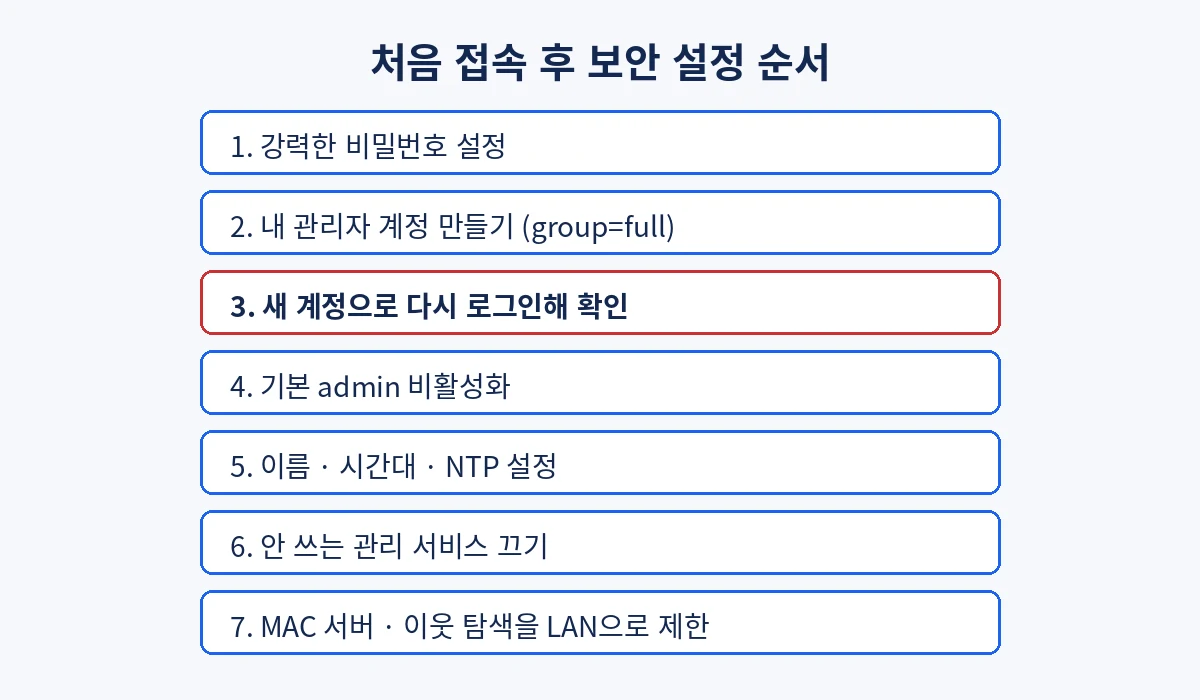
Winbox 터미널에서는 어떤 명령부터 써 보면 좋나요?
Winbox 왼쪽 메뉴의 New Terminal을 누르면 명령어 창이 열립니다. 아래 세 명령만 알아도 장비 상태를 대부분 파악할 수 있습니다.
/system resource print
/interface print
/ip address print첫 번째는 RouterOS 버전, CPU, 메모리, 가동 시간을 보여 줍니다. 두 번째는 포트 목록과 연결 상태를, 세 번째는 각 인터페이스에 붙은 IP 주소를 보여 줍니다. 명령 중간에 Tab 키를 누르면 자동 완성이 되고, 물음표를 누르면 쓸 수 있는 옵션이 나타납니다.
접속이 안 되거나 설정 후 연결이 끊기면 어떻게 하나요?
Neighbors 목록에 라우터가 보이지 않을 때
먼저 케이블이 ether1이 아닌 LAN 포트에 꽂혀 있는지 확인합니다. 다음으로 PC 방화벽을 의심해 보세요. Winbox의 이웃 탐색은 UDP 5678 포트를 쓰는데, Windows 방화벽이 Winbox를 막으면 목록에 아무것도 나타나지 않습니다. Winbox를 처음 실행할 때 뜨는 방화벽 허용 창에서 허용을 누르거나, 잠시 방화벽을 끄고 확인해 봅니다. 노트북이라면 무선을 끄고 유선만 남겨 두는 것도 도움이 됩니다.
로그인에 실패할 때
빈 비밀번호가 안 되면 스티커 비밀번호를 확인합니다. 대소문자와 비슷하게 생긴 글자(0과 O, l과 1)를 헷갈리기 쉽습니다. 그래도 안 되면 Reset 버튼으로 공장 초기화하는 방법이 있지만, 그 전에 다른 사람이 이미 비밀번호를 바꿔 두지 않았는지 확인해 보세요.
설정을 바꾼 뒤 접속이 끊겼을 때: Safe Mode
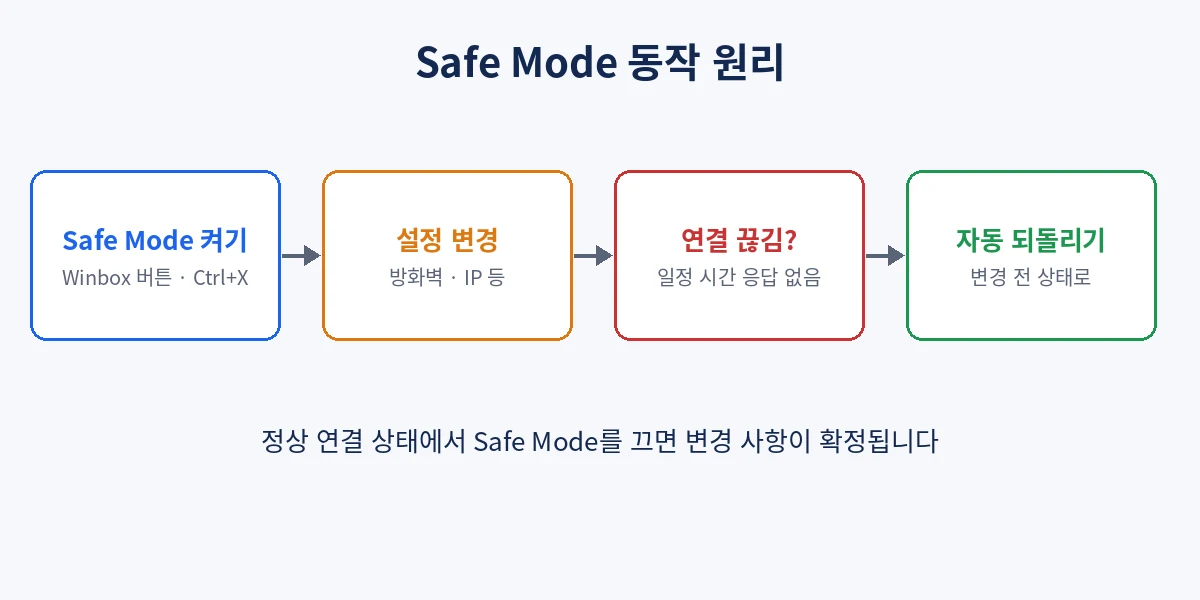
방화벽 규칙이나 IP 주소를 잘못 바꾸면 그 순간 연결이 끊기고 다시 들어갈 수 없게 되기도 합니다. 이런 사고를 막아 주는 기능이 Safe Mode입니다. Winbox 상단의 Safe Mode 버튼을 누르거나 터미널에서 Ctrl+X를 누르면 켜집니다. Safe Mode 상태에서 설정하다가 연결이 끊기면, 라우터가 일정 시간 뒤 그동안의 변경 사항을 자동으로 되돌립니다. 작업이 정상적으로 끝났다면 Safe Mode를 다시 눌러 끄면 변경 사항이 확정됩니다. 원격으로 방화벽을 손볼 때는 습관처럼 Safe Mode부터 켜는 것을 권합니다.
다음 글에서는 무엇을 다루나요?
다음 글에서는 MikroTik 백업과 설정 내보내기를 다룹니다. 장비 전체를 그대로 저장하는 .backup 파일과 설정을 글자로 내보내는 /export(.rsc)가 어떻게 다른지, 백업 파일을 PC로 내려받고 복원하는 방법을 정리합니다. 업데이트 전에 꼭 거쳐야 하는 단계이니, 오늘 보안 설정까지 마쳤다면 다음 글에서 백업까지 이어서 해 두시기 바랍니다.