MikroTik 라우터를 한동안 쓰다 보면 RouterOS를 새 버전으로 올려야 할 때가 옵니다. 그런데 업데이트보다 먼저 해야 할 일이 있습니다. 바로 지금 설정을 안전하게 저장해 두는 일입니다. 이 글은 MikroTik 시리즈의 세 번째 글로, 백업 파일과 설정 내보내기의 차이, 파일을 PC로 옮기는 방법, 복원 방법, 업데이트 전 체크리스트를 정리했습니다. 처음 오셨다면 1편 MikroTik RouterOS란? 기본 개념 정리과 2편 Winbox·WebFig로 MikroTik 라우터 처음 접속하는 방법를 먼저 읽어 보시기 바랍니다.
MikroTik에는 왜 백업 방법이 두 가지인가요?
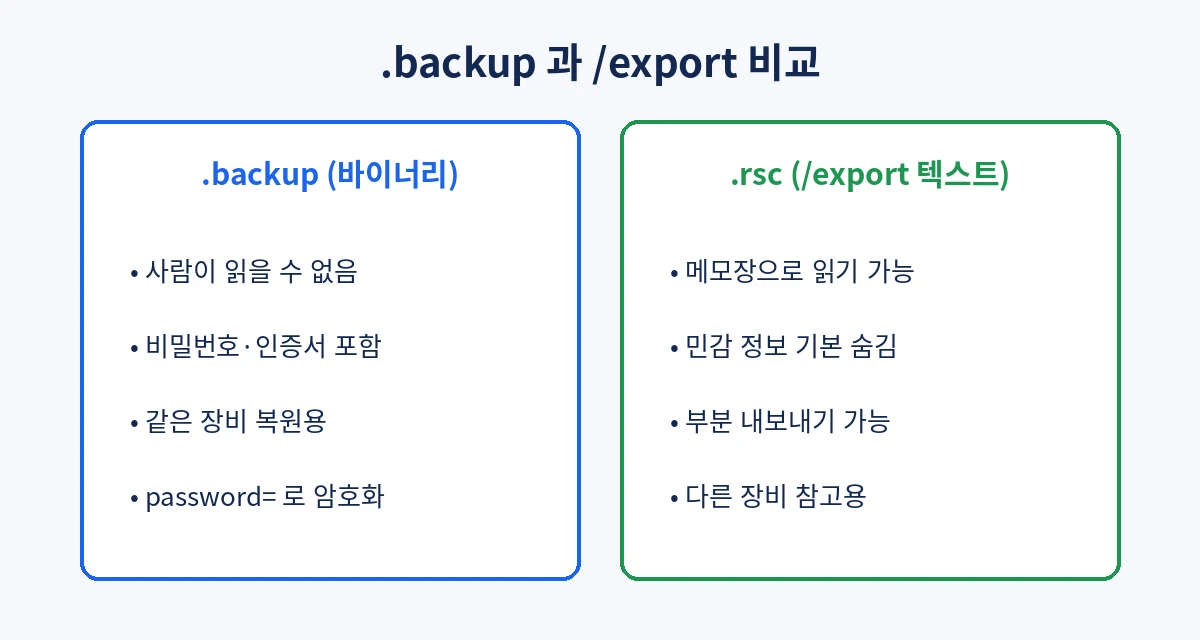
RouterOS에는 설정을 저장하는 방법이 두 가지 있습니다. 하나는 System > Backup으로 만드는 .backup 파일이고, 다른 하나는 /export 명령으로 만드는 .rsc 텍스트 파일입니다. 둘은 목적이 다르기 때문에 업데이트 전에는 두 가지를 모두 만들어 두는 것을 권합니다.
- .backup: 장비 설정 전체를 바이너리 파일로 저장합니다. 사람이 열어 읽을 수는 없지만, 같은 장비에서 그대로 되돌리기에 가장 확실합니다. 사용자 비밀번호, 인증서 같은 민감한 정보도 함께 들어갑니다.
- .rsc(/export): 설정을 터미널 명령어 형태의 글자로 저장합니다. 메모장으로 열어 볼 수 있고, 어떤 설정이 바뀌었는지 비교하거나 다른 장비에 필요한 부분만 옮길 때 좋습니다.
.backup 파일은 어떻게 만들고, 왜 암호화해야 하나요?
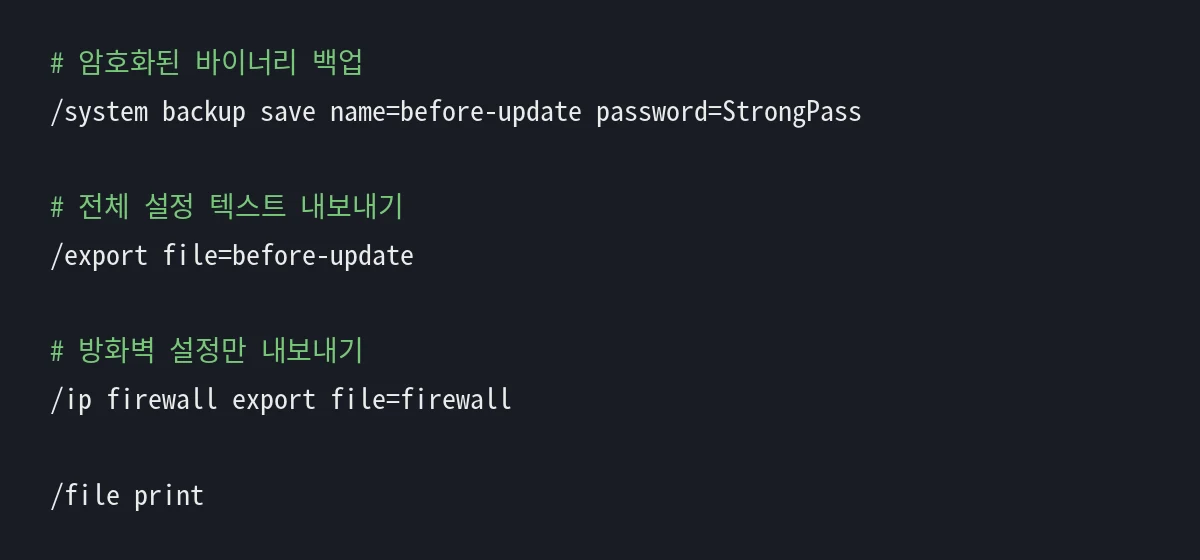
Winbox나 WebFig에서는 Files 메뉴의 Backup 버튼으로 만들 수 있고, 터미널에서는 아래 명령을 씁니다. 공식 문서에 따르면 RouterOS v6.43부터는 비밀번호를 지정하지 않으면 백업 파일이 암호화되지 않습니다. 이 파일에는 계정 정보가 들어 있으니 password=를 꼭 붙이는 것이 좋습니다. 기본 암호화 방식은 aes-sha256입니다.
/system backup save name=before-update password=백업용비밀번호.backup 파일은 만든 장비와 같은 장비에서 복원하는 용도로 생각하시는 것이 안전합니다. 모델이 다른 장비에 복원하면 인터페이스 이름이나 MAC 주소 같은 장비 고유 정보까지 따라가서 예상하지 못한 문제가 생길 수 있습니다. 장비를 바꿀 때는 아래의 /export 파일을 참고해 필요한 설정을 옮기는 편이 낫습니다.
/export로 설정을 텍스트로 내보내려면 어떻게 하나요?
터미널에서 /export만 입력하면 화면에 설정이 출력되고, file=을 붙이면 .rsc 파일로 저장됩니다. 특정 메뉴에서 실행하면 그 부분만 내보낼 수도 있습니다.
/export file=before-update
/ip firewall export file=firewall
/export terse file=before-update-terse
/export show-sensitive file=full-with-secrets- show-sensitive: 공식 문서 기준으로 비밀번호, 키 같은 민감 정보는 기본적으로 숨겨집니다. 이 옵션을 붙여야 포함되므로, 이렇게 만든 파일은 .backup만큼 조심해서 보관해야 합니다.
- terse: 각 줄을 메뉴 경로가 포함된 완전한 명령으로 출력합니다. 설정을 비교하거나 검색할 때 편합니다.
- verbose: 기본값까지 모두 출력합니다. 내용이 길어지므로 평소에는 잘 쓰지 않습니다.
만든 백업 파일은 어디에 있고, 왜 PC로 옮겨야 하나요?
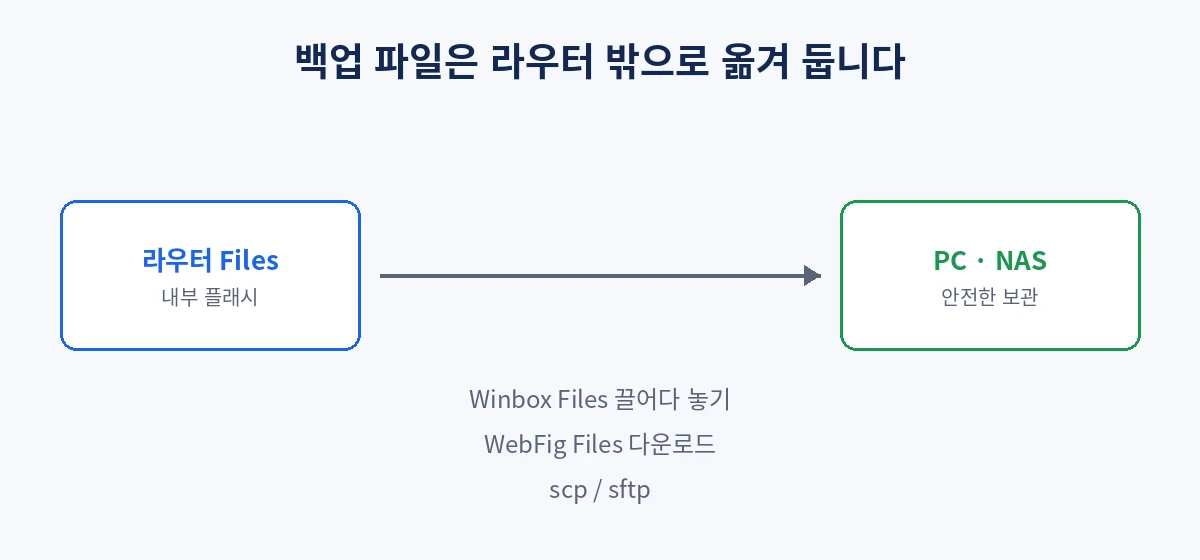
두 파일 모두 라우터의 Files 메뉴(터미널에서는 /file print)에 저장됩니다. 문제는 이 파일이 라우터 내부 저장 공간에만 있다는 점입니다. 업데이트 중 장비가 부팅되지 않거나 초기화가 필요해지면 백업 파일도 함께 꺼낼 수 없게 될 수 있습니다. 그래서 백업은 반드시 라우터 밖으로 옮겨야 완성됩니다.
- Winbox: Files 창에서 파일을 바탕화면으로 끌어다 놓으면 내려받아집니다.
- WebFig: Files 메뉴에서 파일을 선택해 Download를 누릅니다.
- scp·sftp: SSH 서비스를 켜 둔 경우
scp admin@192.168.88.1:before-update.backup .처럼 명령으로 가져올 수 있습니다.
내려받은 파일에는 날짜와 RouterOS 버전을 파일 이름에 붙여 두면 나중에 찾기 쉽습니다. 보관 위치는 PC 한 곳보다 NAS나 클라우드까지 두 곳 이상이 좋습니다.
백업에서 설정을 되돌리려면 어떻게 하나요?
.backup 파일은 Files에 올린 뒤 Restore 버튼을 누르거나 아래 명령으로 불러옵니다. 복원하면 장비가 재부팅됩니다.
/system backup load name=before-update.backup password=백업용비밀번호
/import file-name=firewall.rsc.rsc 파일은 /import로 실행합니다. 이때 주의할 점이 있습니다. /import는 파일 안의 명령을 위에서부터 그대로 실행할 뿐이라, 이미 설정이 들어 있는 라우터에 전체 export를 가져오면 같은 항목이 중복되거나 오류로 중간에 멈출 수 있습니다. 전체 설정을 옮길 때는 설정을 비운 장비에서 진행하고, 평소에는 필요한 부분만 골라 가져오는 것이 안전합니다.
백업을 자동으로 만들 수도 있나요?
가능합니다. System > Scripts에 백업 명령을 넣은 스크립트를 만들고, System > Scheduler에서 매주 한 번 실행되도록 걸어 두면 됩니다. 다만 자동 백업도 라우터 안에 쌓이기만 하면 의미가 줄어들고 저장 공간도 차지합니다. 처음에는 업데이트나 큰 설정 변경 전에 직접 백업하는 습관부터 들이고, 익숙해지면 자동화와 외부 전송을 함께 고민하시기 바랍니다.
백업도 없이 장비가 부팅되지 않으면 어떻게 하나요?
최후의 복구 수단으로 Netinstall이 있습니다. PC에서 Netinstall 프로그램을 실행하고 라우터를 네트워크 부팅 상태로 만들어 RouterOS를 처음부터 다시 설치하는 방식입니다. 장비는 살릴 수 있지만 설정은 지워지므로, 결국 미리 받아 둔 백업 파일이 있어야 원래 상태로 돌아갈 수 있습니다. 자세한 절차는 장비마다 다르니 필요할 때 공식 문서를 확인하시기 바랍니다.
업데이트 전에는 무엇을 확인해야 하나요?
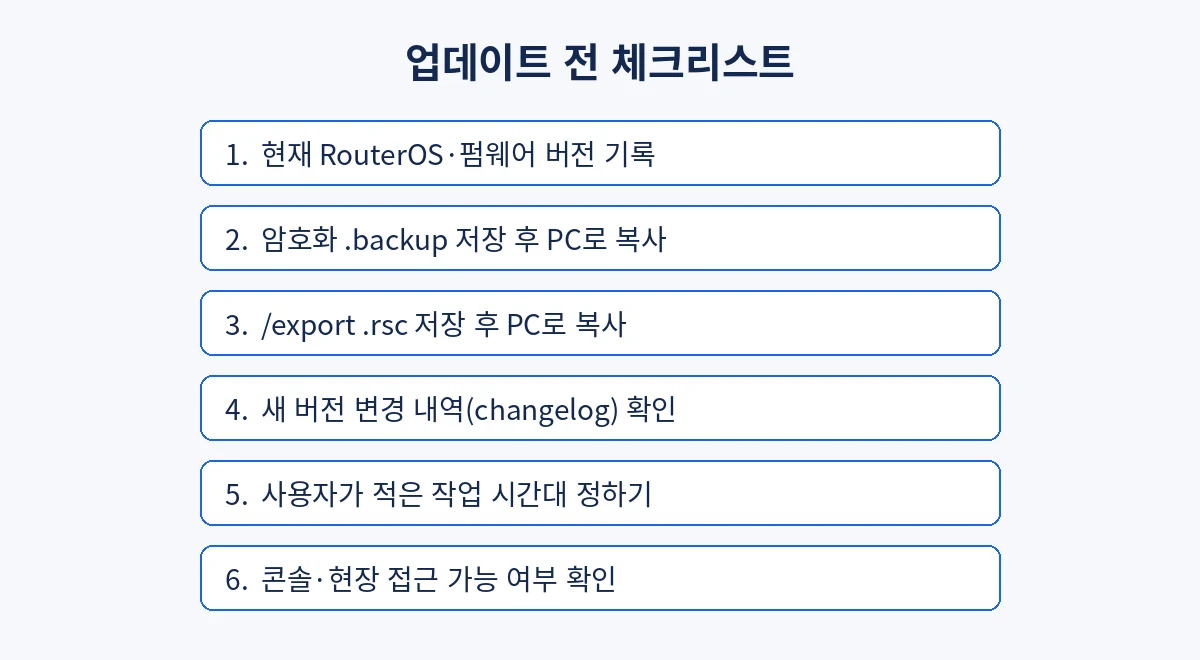
다음 글의 패키지 업데이트에 들어가기 전에 아래 항목을 하나씩 점검해 두시기 바랍니다.
- 현재 RouterOS 버전과 RouterBOARD 펌웨어 버전을 기록합니다. (System > Resources, System > RouterBOARD)
- 비밀번호를 건 .backup 파일을 만들어 PC로 옮깁니다.
- /export로 .rsc 파일을 만들어 PC로 옮깁니다.
- 올릴 버전의 변경 내역(changelog)에서 내가 쓰는 기능에 관한 내용을 확인합니다.
- 이용자가 적은 시간대를 작업 시간으로 정하고 미리 알립니다.
- 원격지 장비라면 콘솔이나 현장에서 직접 접근할 방법을 확보합니다.
다음 글에서는 무엇을 다루나요?
다음 4편에서는 드디어 MikroTik 라우터 패키지 업데이트를 다룹니다. Check For Updates로 자동 업데이트하는 방법, .npk 파일을 직접 올리는 수동 방법, 그리고 많이 빠뜨리는 RouterBOARD 펌웨어 업그레이드까지 정리합니다. 오늘 만든 백업 파일이 PC에 잘 저장되어 있는지 확인해 두시면 다음 글을 바로 따라 하실 수 있습니다.