MikroTik 라우터를 처음 사면 RouterOS, RouterBOARD, CHR, 패키지, 펌웨어 같은 낯선 용어가 한꺼번에 쏟아집니다. 이 용어들을 헷갈린 채로 업데이트를 하면 엉뚱한 파일을 올리거나 펌웨어 단계를 빠뜨리기 쉽습니다. 이 글은 MikroTik 시리즈의 첫 글로, 장비를 만지기 전에 알아 두어야 할 기본 개념을 정리했습니다. 시리즈는 첫 접속, 백업 순서로 이어지고, 마지막에는 RouterOS 패키지와 펌웨어를 안전하게 업데이트하는 방법을 다룹니다.
MikroTik RouterOS는 무엇이고 RouterBOARD와는 어떻게 다른가요?
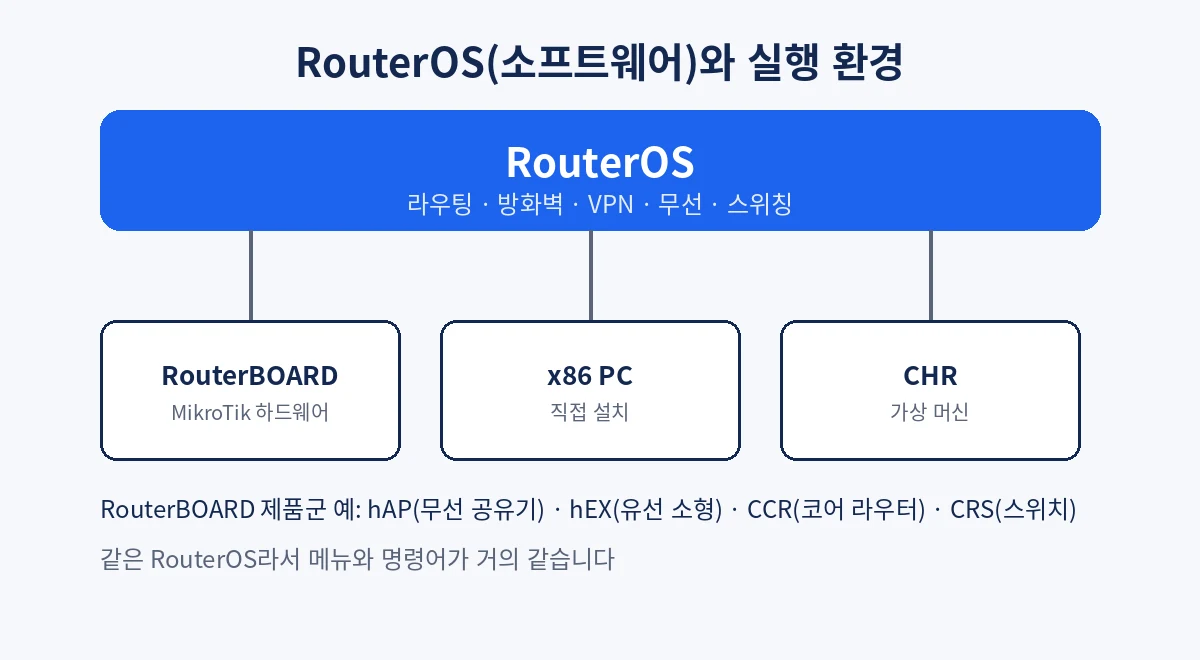
RouterOS는 MikroTik이 만든 라우터용 운영체제입니다. 라우팅, 방화벽, VPN, 무선, 스위칭 같은 기능이 모두 이 소프트웨어 안에 들어 있습니다. RouterBOARD는 MikroTik이 만드는 하드웨어 장비를 가리키는 이름입니다. 즉 RouterBOARD는 몸체이고, RouterOS는 그 위에서 동작하는 두뇌라고 생각하면 이해하기 쉽습니다.
MikroTik 장비는 RouterOS가 미리 설치된 상태로 출고되기 때문에 보통은 따로 설치할 필요가 없습니다. 제품군 이름은 용도에 따라 나뉩니다. 가정과 소규모 사무실용 무선 공유기 계열인 hAP, 유선 전용 소형 라우터인 hEX, 고성능 코어 라우터인 CCR, 스위치 계열인 CRS 등이 대표적입니다. 이름은 달라도 같은 RouterOS를 쓰기 때문에 메뉴 구조와 명령어가 거의 같다는 것이 MikroTik의 큰 장점입니다.
CHR은 어떤 경우에 쓰는 가상 라우터인가요?
CHR(Cloud Hosted Router)은 하드웨어 없이 가상 머신에서 돌리는 RouterOS입니다. 공식 문서에 따르면 RAW(.img), VMware(.vmdk), Hyper-V(.vhdx), VirtualBox(.vdi) 디스크 이미지가 제공되며, Proxmox나 클라우드 서버에도 올릴 수 있습니다. 실습용 연습 환경을 만들거나, 클라우드에 VPN 서버를 두거나, 실제 장비에 적용하기 전에 설정을 시험해 볼 때 유용합니다. 처음 설치하면 기본 사용자는 admin이고 비밀번호는 비어 있으므로 바로 바꿔야 합니다.
RouterOS 라이선스 레벨은 무엇을 뜻하나요?
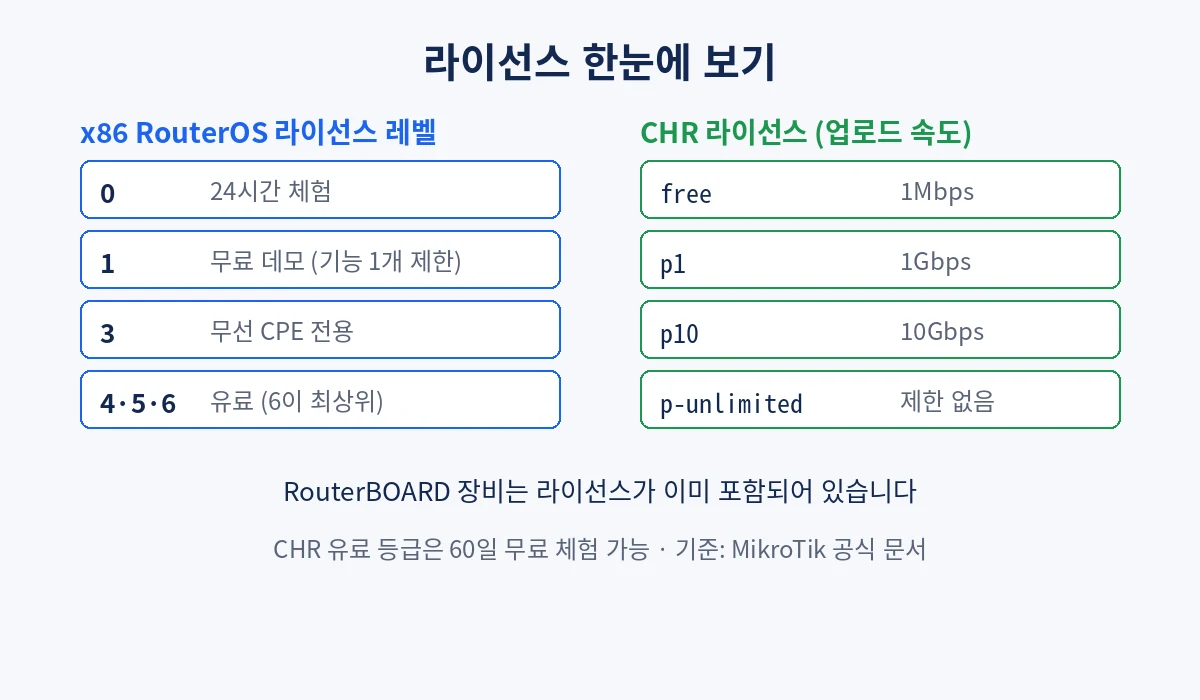
RouterBOARD 장비에는 라이선스가 이미 포함되어 있어서 따로 살 필요가 없습니다. 라이선스를 신경 써야 하는 경우는 일반 x86 PC에 RouterOS를 설치하거나 CHR을 쓸 때입니다. 일반 RouterOS 라이선스는 레벨 번호로 나뉩니다.
- 레벨 0: 키 없이 24시간 동안 쓰는 체험 모드입니다.
- 레벨 1: 무료 데모로, 대부분의 기능이 1개로 제한되고 판매하지 않습니다. 7.8부터는 데모 라이선스로 RouterOS 버전 업그레이드를 할 수 없습니다.
- 레벨 3: 무선 클라이언트(CPE) 전용이며, x86용으로는 따로 판매하지 않습니다.
- 레벨 4·5·6: 유료 라이선스로, 레벨이 높을수록 터널, HotSpot 사용자 수 같은 한도가 늘어납니다. 레벨 6은 대부분 무제한입니다.
CHR은 이 레벨 체계를 쓰지 않고 별도의 4단계를 씁니다. free는 인터페이스당 업로드 1Mbps로 제한되고, p1은 1Gbps, p10은 10Gbps, p-unlimited는 제한이 없습니다. 유료 등급은 60일 무료 체험이 가능하며, 체험과 라이선스 관리는 mikrotik.com 계정에서 합니다. 가격은 바뀔 수 있으니 구매 전에 공식 페이지에서 확인하시기 바랍니다.
RouterOS v6와 v7은 무엇이 다르고 버전 번호는 어떻게 읽나요?
현재 주력은 RouterOS v7이고, v6는 오래된 장비를 위해 유지되는 이전 세대입니다. v7은 라우팅 엔진, 무선 드라이버, 컨테이너 같은 기능이 크게 바뀌었기 때문에 v6에서 v7으로 넘어갈 때는 설정 호환성을 미리 확인해야 합니다. 이 부분은 시리즈 마지막 글에서 자세히 다룹니다.
버전 번호를 읽을 때 주의할 점이 있습니다. 공식 문서 설명처럼 점(.)은 소수점이 아니라 단계 구분입니다. 그래서 7.9보다 7.18이 더 새 버전입니다. 2026년 11월 3일 MikroTik 업데이트 서버에서 확인한 버전은 v7 stable 7.25, v7 long-term 7.24.6, v6 6.49.23입니다. 버전은 수시로 바뀌므로 업데이트할 때는 그때그때 다시 확인해야 합니다.
stable, long-term, testing, development 채널은 어떻게 고르나요?
RouterOS는 네 가지 릴리스 채널로 배포됩니다. 업데이트할 때 어떤 채널을 고르느냐에 따라 받는 버전이 달라집니다.
- long-term: 드물게 나오고 아주 중요한 수정만 담깁니다. 충분히 검증된 stable 버전이 승격됩니다. 안정성이 가장 중요한 운영 장비에 맞습니다.
- stable: 몇 달마다 나오며 검증된 새 기능과 수정이 모두 들어갑니다. 대부분의 사용자에게 권장되는 채널입니다.
- testing: 몇 주마다 나오고 기본 내부 테스트만 거칩니다. 운영 장비에는 쓰지 말라고 공식 문서가 안내합니다.
- development: 필요할 때 나오는 개발 버전으로, 새 기능을 시험해 보려는 분을 위한 것입니다.
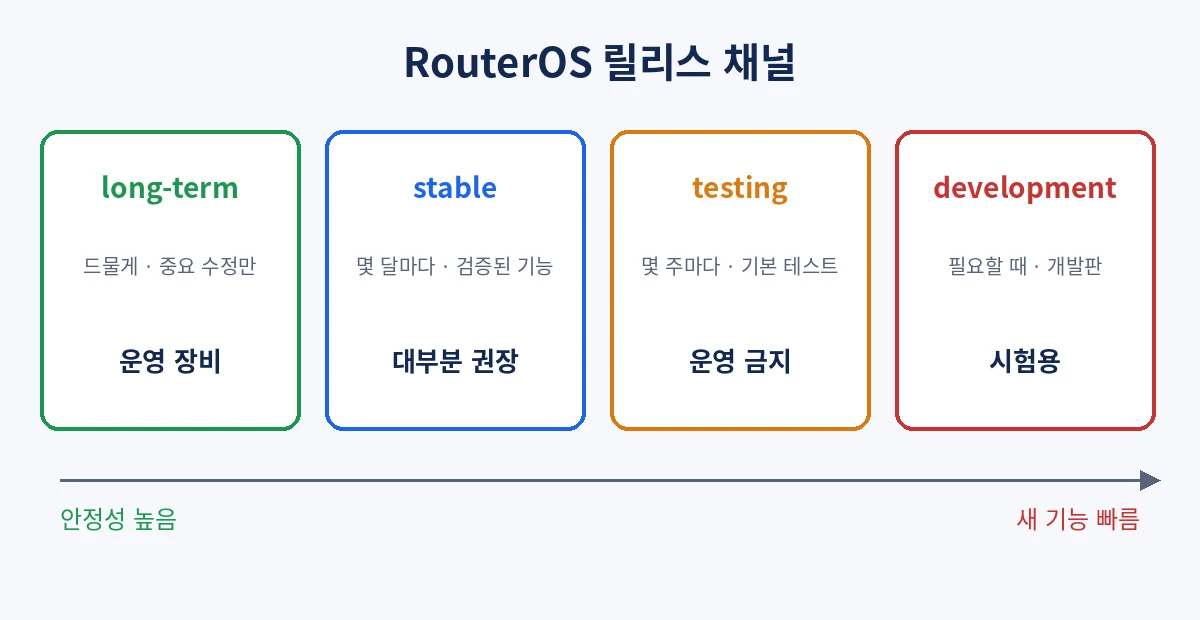
처음 쓰는 분이라면 stable을 고르고, 업무용 장비라면 long-term을 고르는 것이 무난합니다.
RouterOS 패키지는 어떻게 구성되어 있나요?
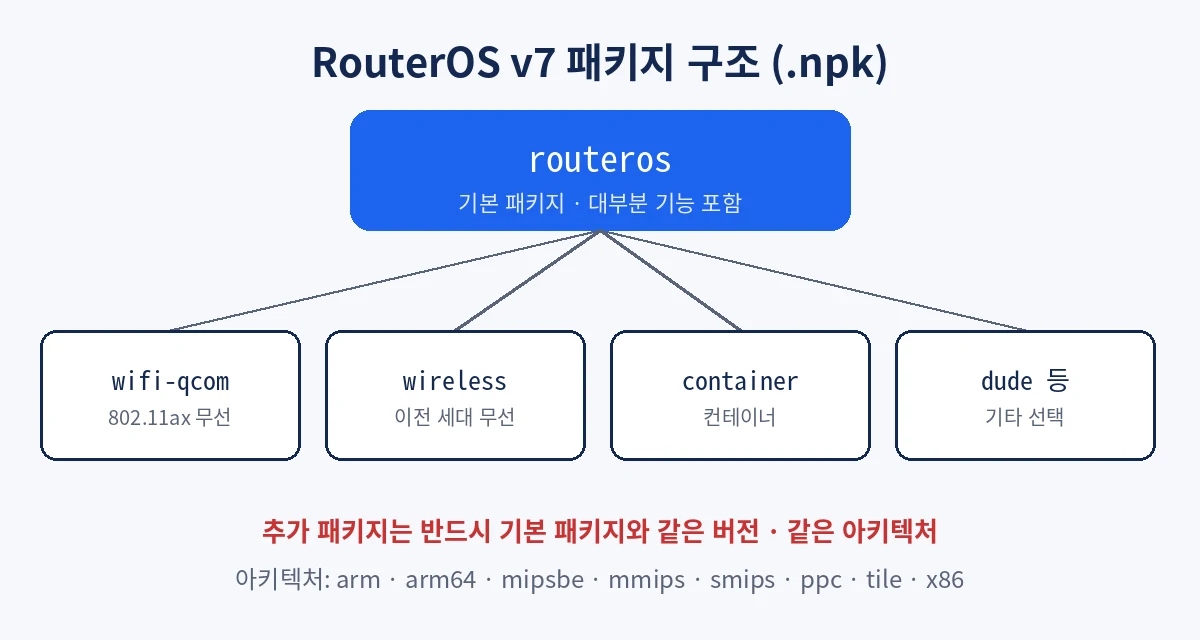
RouterOS의 기능은 확장자가 .npk인 패키지 파일로 나뉘어 있습니다. 대부분의 기능은 routeros라는 기본 패키지 하나에 모여 있고, 일부 기능만 별도 패키지로 설치합니다. 예를 들어 컨테이너 기능은 container, 802.11ax 무선 장비의 드라이버는 wifi-qcom 패키지가 담당합니다. wifi-qcom은 7.13 이전에는 wifiwave2라는 이름이었습니다. 이전 세대 무선 장비는 wireless 패키지를 씁니다. 패키지는 MikroTik만 만들 수 있고, 7.18부터는 라우터 안에서 추가 패키지를 바로 내려받을 수도 있습니다.
v6에서도 routeros 번들 패키지에 여러 기능이 묶여 있는 구조였지만, 기능별 패키지를 따로 켜고 끄는 방식이 더 흔하게 쓰였습니다. 중요한 원칙은 하나입니다. 추가 패키지는 반드시 기본 패키지와 같은 버전이어야 합니다. 버전이 다르면 해당 기능이 동작하지 않습니다.
아키텍처는 왜 업데이트할 때 중요한가요?
RouterOS 패키지는 장비의 CPU 종류, 즉 아키텍처별로 따로 만들어집니다. 패키지 문서에 나오는 아키텍처는 arm, arm64, mipsbe, mmips, smips, ppc, tile, x86입니다. 자동 업데이트를 쓰면 라우터가 알아서 맞는 파일을 받지만, 파일을 직접 내려받아 올리는 수동 업데이트에서는 아키텍처를 잘못 고르면 설치가 되지 않습니다. 그래서 업데이트 전에 내 장비의 아키텍처부터 확인하는 습관이 필요합니다.
내 라우터의 버전과 패키지는 어디서 확인하나요?
Winbox나 WebFig에서는 System 메뉴의 Packages에서 설치된 패키지와 버전을, Resources에서 아키텍처와 CPU, 메모리를 볼 수 있습니다. 터미널에서는 아래 명령을 씁니다.
/system resource print
/system package print
/system routerboard print첫 번째 명령의 결과에서 version과 architecture-name을, 두 번째 명령에서 설치된 패키지 목록을 확인하면 됩니다. Winbox 접속 방법은 다음 글에서 자세히 설명합니다.
RouterBOARD 펌웨어와 RouterOS 버전은 같은 건가요?
아닙니다. 이 부분을 가장 많이 헷갈립니다. RouterOS 버전은 운영체제의 버전이고, RouterBOARD 펌웨어는 장비가 켜질 때 가장 먼저 동작하는 부트로더의 버전입니다. PC로 치면 RouterOS는 윈도우, 펌웨어는 메인보드 BIOS에 해당합니다. /system routerboard print를 실행하면 현재 펌웨어(current-firmware)와 올릴 수 있는 펌웨어(upgrade-firmware)가 따로 표시됩니다.
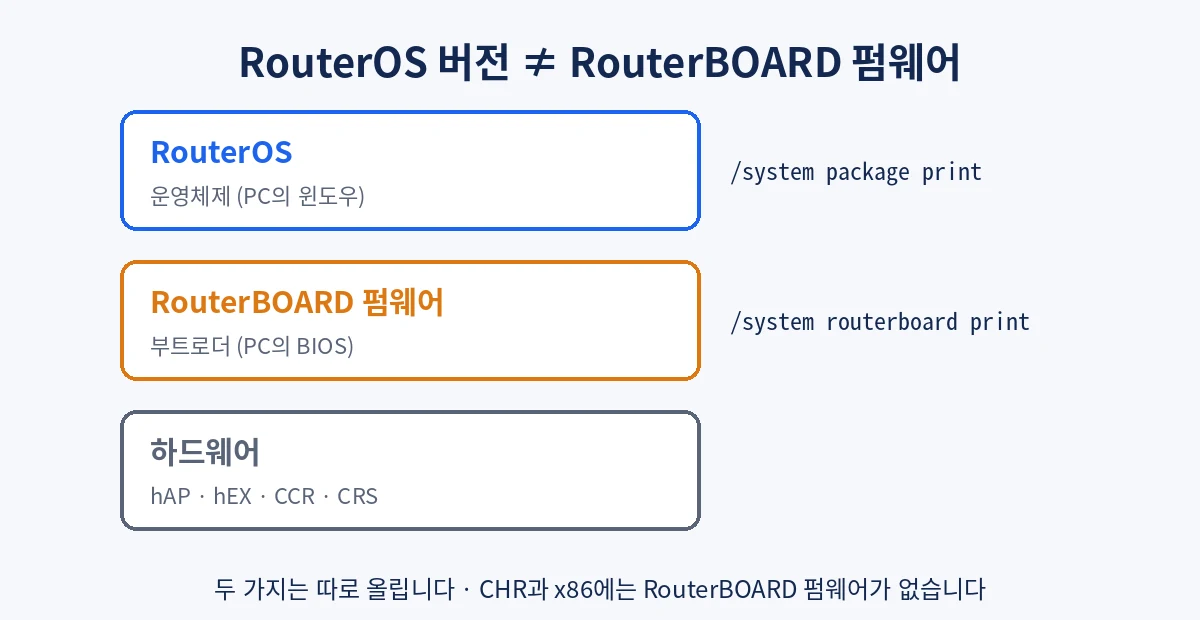
RouterOS만 올리고 펌웨어를 그대로 두는 경우가 많은데, 두 가지는 따로 올려야 합니다. CHR이나 x86에는 RouterBOARD 펌웨어가 없습니다. 펌웨어 업그레이드 순서는 시리즈 마지막 글에서 정리합니다.
다음 글에서는 무엇을 다루나요?
다음 글에서는 Winbox와 WebFig로 MikroTik 라우터에 처음 접속하는 방법을 다룹니다. 기본 IP 192.168.88.1로 접속하는 방법, IP를 모를 때 MAC 주소로 접속하는 방법, 처음 비밀번호를 정하고 관리 서비스를 제한하는 보안 기본 설정까지 정리합니다. 그다음 백업과 설정 내보내기를 거쳐, 이 시리즈의 목표인 MikroTik 라우터 패키지 업데이트하기로 이어집니다.